

Jeśli chcesz dowiedzieć się, jak robić zrzuty ekranu w systemie Windows 11 , trafiłeś we właściwe miejsce. W tym artykule znajdziesz wszystkie opcje firmy Microsoft dotyczące robienia zrzutów ekranu, niezależnie od używanej klawiatury.
A mówię, że to zależy od klawiatury, której używamy, ponieważ ostatnio klawiatury TKL (bez bloku numerycznego) stały się bardzo popularne, przez co niektóre funkcje dostępne z poziomu samej klawiatury, np. robienie zrzutów ekranu, są niedostępne.
Zrzut ekranu
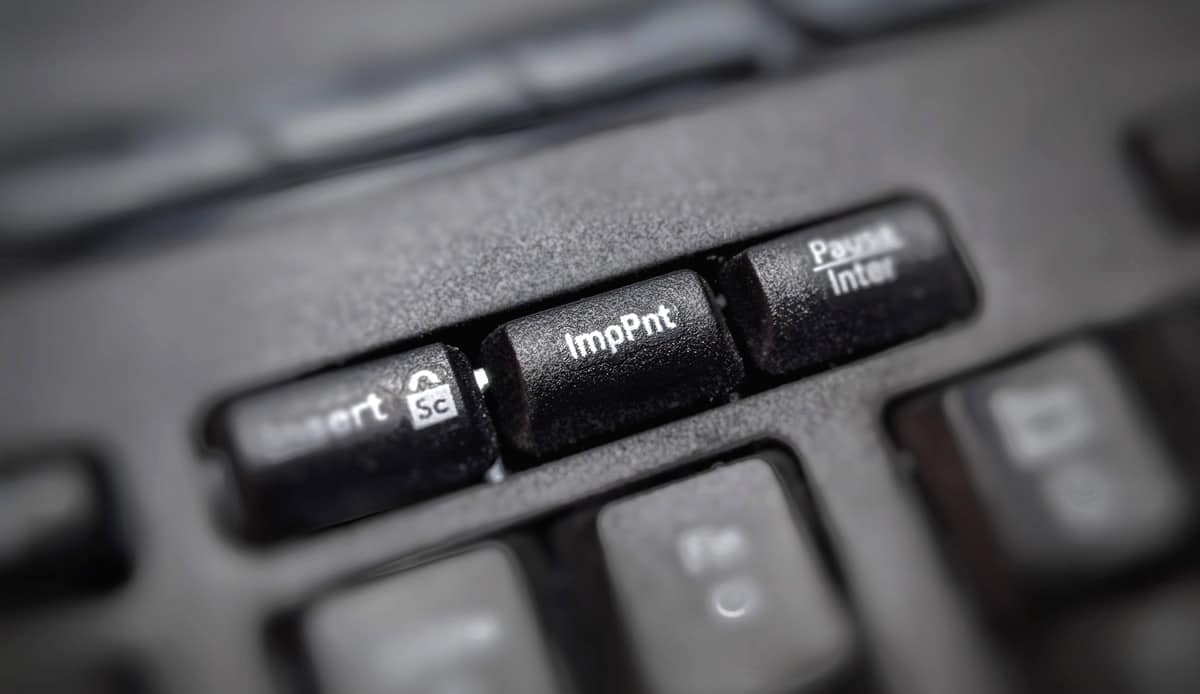
Klasyczną metodą wykonywania zrzutów ekranu w systemie Windows na pełnej klawiaturze jest naciśnięcie klawisza Print Screen (znanego także jako ImpPnt, Print Screen, PrtScn… warianty Print Screen), którego położenie może się różnić w zależności od tego, czy jest to pełna klawiatura komputera stacjonarnego, czy laptopa.
Na pełnej klawiaturze klawisz Print Screen znajduje się bezpośrednio pod klawiszem F12 . W laptopach klawisz ten jest zazwyczaj zintegrowany z klawiszami funkcyjnymi i można go uruchomić, naciskając go w połączeniu z klawiszem Fn.
Po zrobieniu zrzutu ekranu kopiujemy obraz wyświetlany na komputerze do schowka . Jeśli chcemy wkleić go bezpośrednio do dokumentu, przechodzimy do dokumentu i naciskamy Ctrl+V, aby wkleić.
Jeśli jednak chcemy go przyciąć lub edytować, musimy wkleić go do aplikacji Paint , aby utworzyć plik, który możemy zapisać, udostępnić i edytować.
Wydrukuj ekran + wygraj
Wraz z wprowadzeniem klawisza Windows na klawiaturach, Microsoft wprowadził nową metodę wykonywania zrzutów ekranu . Jednak w przeciwieństwie do poprzedniej opcji, ta metoda automatycznie tworzy plik na komputerze.
Wszystkie zrzuty ekranu wykonane za pomocą kombinacji klawiszy Print Screen + Win są przechowywane w katalogu Pictures – Screenshots.
Wygraj + Shift + S.
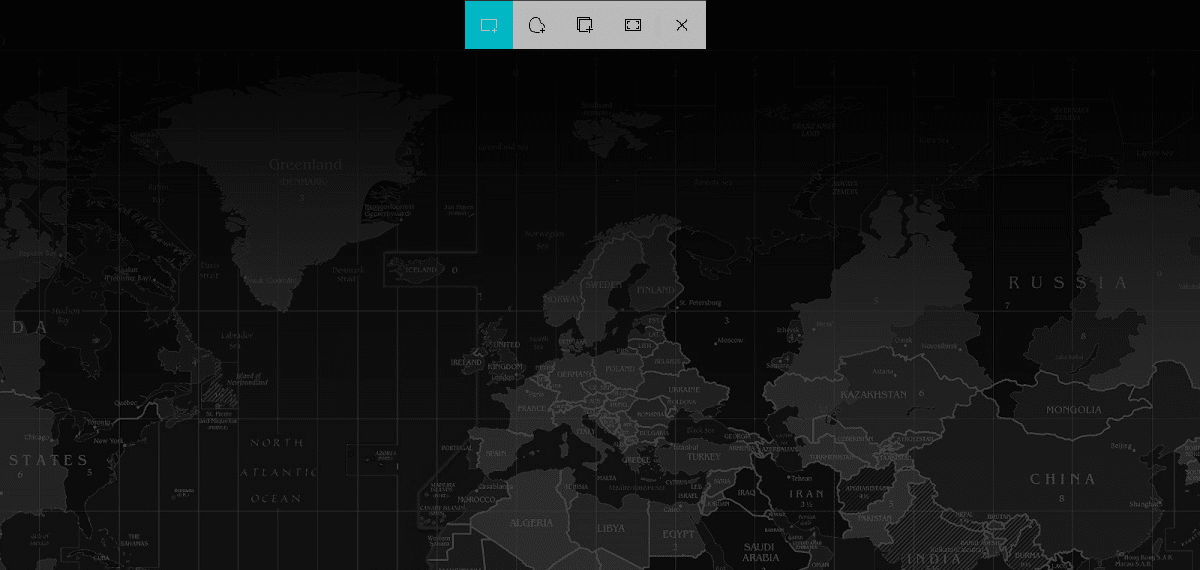
Wraz z pojawieniem się systemu Windows 10 firma Microsoft wprowadziła nowy skrót klawiaturowy do robienia zrzutów ekranu : Win + Shift + S. Ten skrót umożliwia robienie czterech różnych typów zrzutów ekranu:
Prostokątne wycięcie
Pierwsza z przedstawionych opcji pozwala nam wykonać prostokątny zrzut ekranu . Wybierając ten typ zrzutu ekranu, musimy zaznaczyć myszką prostokątny obszar, który chcemy uchwycić.
Dowolne przycinanie
Druga dostępna opcja, kadrowanie swobodne, pozwala nam wykonać zrzut ekranu poprzez zaznaczenie obszaru do uchwycenia. Jeśli chcemy zrobić zrzut ekranu tylko z osobą, możemy przyciąć jej sylwetkę, tak aby tylko ona była obiektem ujęcia.
Wycięcie w oknie
Opcja przycinania okna idealnie nadaje się do robienia zrzutu ekranu aktualnie wyświetlanego okna aplikacji. Ta opcja jest często używana w samouczkach, gdzie wyświetlane jest tylko omawiane okno aplikacji, co pozwala uniknąć rozpraszającego tła.
Przycinanie pełnoekranowe
Czwarta i ostatnia opcja, czyli przycinanie pełnego ekranu, umożliwia nam wykonanie zrzutu ekranu wszystkich elementów wyświetlanych na ekranie.
Wygrana + G
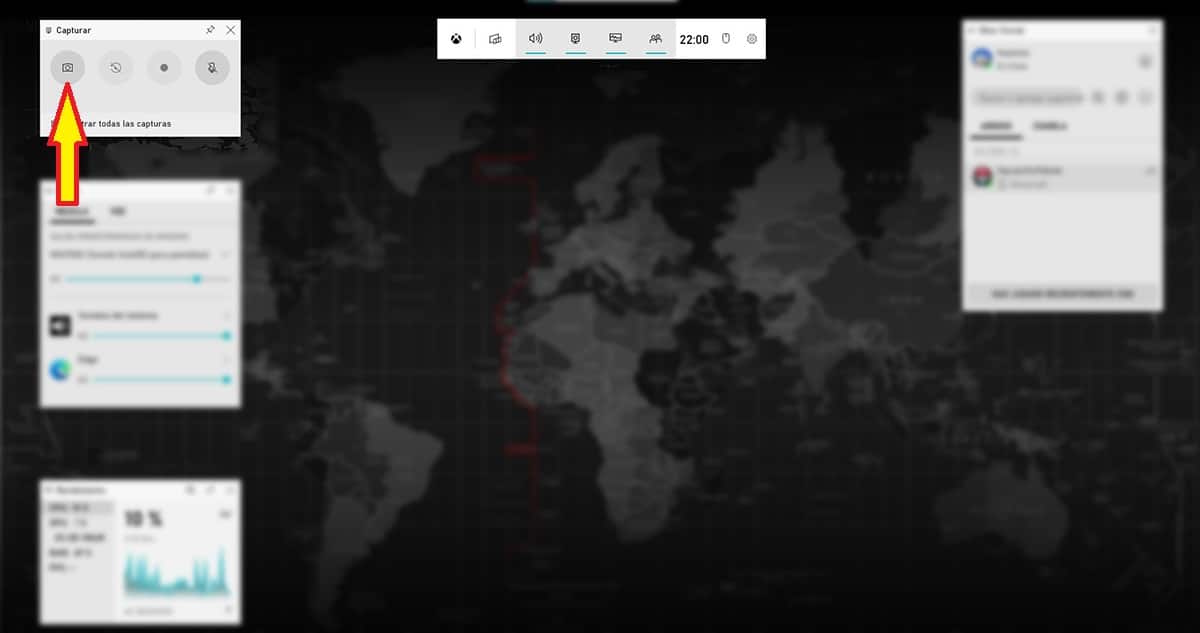
Xbox Gamebar to kolejne narzędzie firmy Microsoft umożliwiające wykonywanie zrzutów ekranu za pomocą skrótu klawiaturowego.
Xbox Gamebar to narzędzie udostępniane przez firmę Microsoft użytkownikom komputerów PC, którzy grają w gry, pozwalając im nagrywać filmy z rozgrywki bez konieczności uciekania się do aplikacji innych firm.
Możemy nagrywać ekran naszego komputera, pod warunkiem, że spełnia on określone minimalne wymagania sprzętowe. Kliknięcie przycisku w kształcie koła poinformuje nas, czy możemy nagrywać ekran.
Ale dodatkowo pozwala nam także wykonać zrzut ekranu z menu Przechwytywanie, okna, które pojawia się w lewym górnym rogu ekranu po naciśnięciu kombinacji klawiszy Win + G.
Zrzuty ekranu są przechowywane w aplikacji Xbox Gamebar i pozwalają jedynie na ich skopiowanie do schowka , aby później wkleić je do aplikacji, w której chcemy ich użyć.
Aplikacja do wycinania
Za pomocą narzędzia Wycinanie możemy uzyskać dostęp do tych samych opcji, co za pomocą skrótu klawiaturowego Win + Shift + S , ale z dodatkową funkcjonalnością umożliwiającą ustawienie czasu opóźnienia od momentu wykonania akcji do jej wykonania.
Za pośrednictwem aplikacji Snipping Tool możemy również wykonać 4 rodzaje przechwytywania:
Tryb prostokąta
Pozwala na wykonanie zrzutu ekranu w kształcie prostokąta.
Tryb okienkowy
Ten tryb pozwala nam zrobić zrzut ekranu aplikacji, którą otworzyliśmy na pierwszym planie.
Tryb pełnoekranowy
Korzystając z tego trybu, zrobimy zrzut ekranu całego ekranu, tak jak go widzimy.
Tryb dowolnej formy
Narzędzie dowolna forma pozwala nam na wykonanie dowolnego cięcia, czyli określonego kształtu, koła, trójkąta, wycięcia osoby lub przedmiotu.
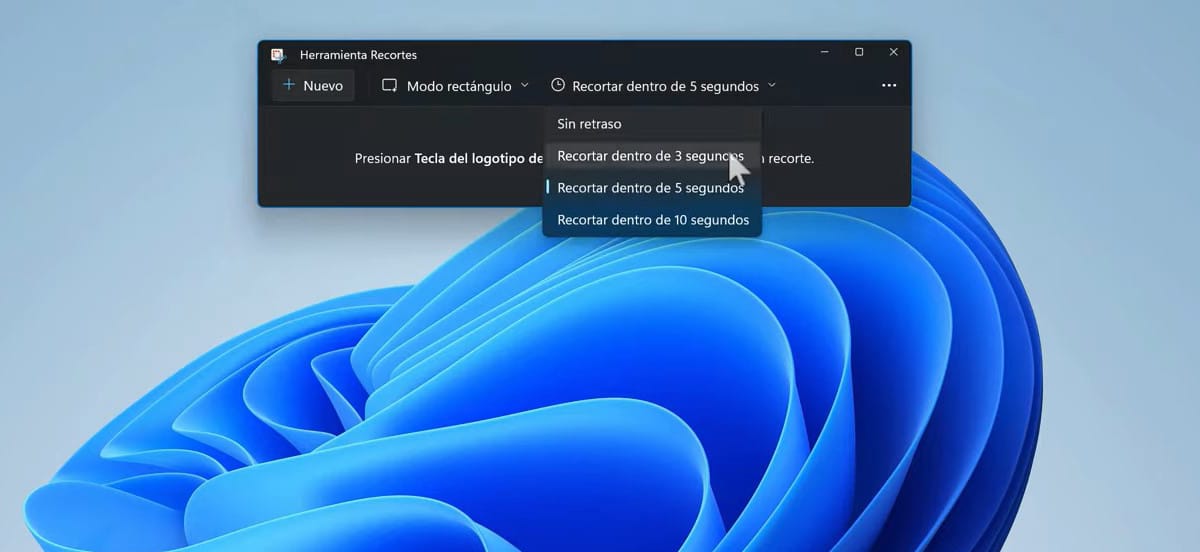
Po wybraniu typu narzędzia, którego chcemy użyć, musimy kliknąć opcję „ Opóźnienie” . Ta opcja oferuje nam 4 opcje:
- Bez opóźnienia.
- 3 sekundy opóźnienia.
- 5 sekundy opóźnienia.
- 10 sekundy opóźnienia.
Po zrobieniu zrzutu ekranu zostanie on wyświetlony w edytorze przycinania , w którym możemy zmienić rozmiar, dodać adnotacje, udostępnić obraz...
Aplikacje innych firm
Biorąc pod uwagę mnogość metod udostępnianych przez firmę Microsoft do tworzenia zrzutów ekranu, uciekanie się do aplikacji innych firm nie ma sensu.
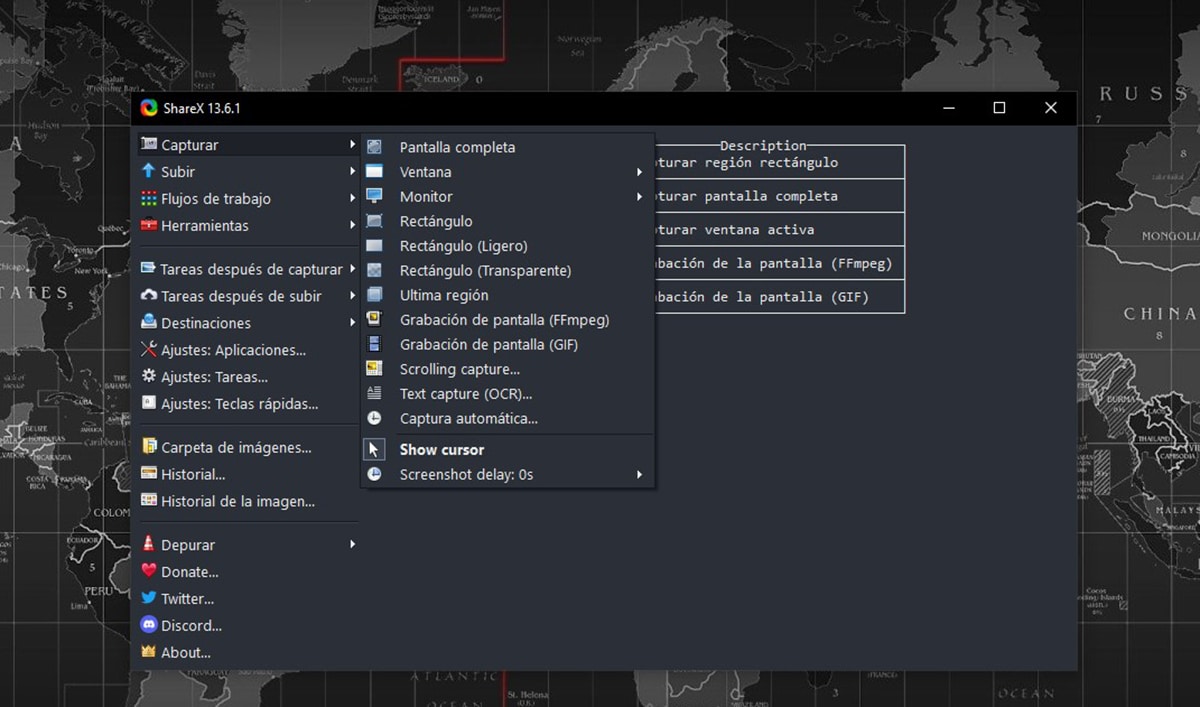
Jeśli masz bardzo specyficzne potrzeby , a te oferowane przez firmę Microsoft ich nie spełniają, możesz wykorzystać aplikację Share X, aplikację typu open source, którą możesz pobrać za pośrednictwem tego łącza.
ShareX umożliwia nam tworzenie przepływów pracy po zrobieniu zrzutu ekranu, oferuje inne metody przechwytywania ekranów, udostępnia edytowane zrzuty ekranu, zapisuje ekran w formacie GIF, nagrywa wideo, przechwytuje całe strony internetowe…
Wskaźnik