

Jedną z najbardziej uderzających cech systemu Windows 10 są opcje personalizacji oferowane przez najnowszą wersję systemu operacyjnego Microsoft dla komputerów stacjonarnych. Prawdopodobnie zauważyłeś, że kolory menu Start zmieniają się w ciągu dnia bez wyraźnego wzorca. Czasami wyświetlane kolory są mało atrakcyjne, jak na przykład ciemnopomarańczowy lub matowa zieleń, którą Windows 10 zdaje się preferować. Na szczęście możemy skonfigurować naszą wersję systemu Windows 1 tak, aby zawsze wyświetlała jeden kolor w menu Start lub aby zmieniała kolor w ciągu dnia.
Zmień kolory menu Start w systemie Windows 10
- Przede wszystkim przechodzimy do konfiguracji systemu Windows 10 przez menu Start i klikając koło zębate znajdujące się po lewej stronie menu.
- W ramach różnych opcji dostosowywania lub modyfikowania, które oferuje nam system Windows 10, klikniemy Personalizacja a potem w Kolory.
- W górnej części ekranu zostanie wyświetlony przykład koloru wyświetlanego w menu startowym systemu Windows 10. Tuż poniżej znajduje się kolor akcentu. To tutaj musimy wybrać kolor, który najlepiej pasuje do naszego gustu z szerokiej gamy kolorów, które nam oferuje.
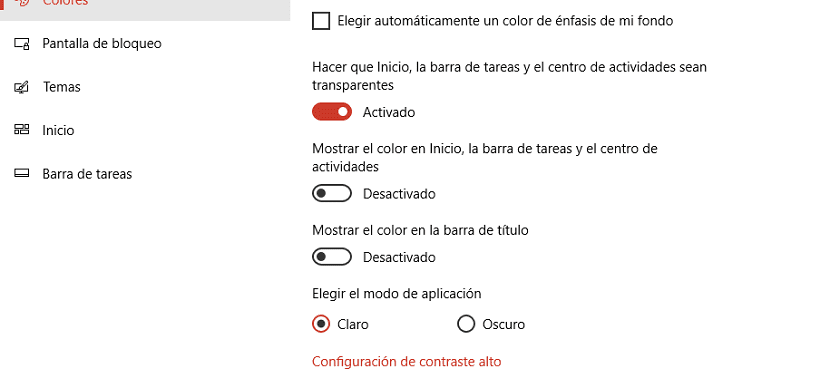
Jeśli jednak naprawdę chcemy, aby system Windows 10 automatycznie wybierał preferowany kolor, niezależnie od naszych preferencji, powinniśmy zaznaczyć opcję „ Automatycznie wybierz kolor akcentujący z mojego tła” . Wybrany kolor możemy również wyświetlić na pasku zadań, w Centrum akcji i na pasku tytułu. Aby to zrobić, wystarczy zaznaczyć dwie ostatnie opcje dostępne w tym menu ustawień.