

Zmiana języka na komputerze jest ważna i dobrze jest wiedzieć, jak to zrobić , ponieważ mogą pojawić się sytuacje, w których konieczne będzie korzystanie z innego języka. Zmiana języka na komputerze została znacznie uproszczona wraz z pojawieniem się systemu Windows 10 , dzięki czemu jest łatwiejsza niż kiedykolwiek.
Co więcej, w tej wersji systemu operacyjnego, płyta instalacyjna nie jest już wymagana do korzystania z innego języka. To niewątpliwie znacznie ułatwia wybór lub zmianę języka w razie potrzeby. Co więcej, wybór języków dostępnych w systemie Windows 10 jest bardzo obszerny.
Jak dodać nowy język w systemie Windows 10? Najpierw należy przejść do menu Start i kliknąć ikonę ustawień systemowych (ikona koła zębatego). Następnie należy przejść do kategorii „Czas i język”.
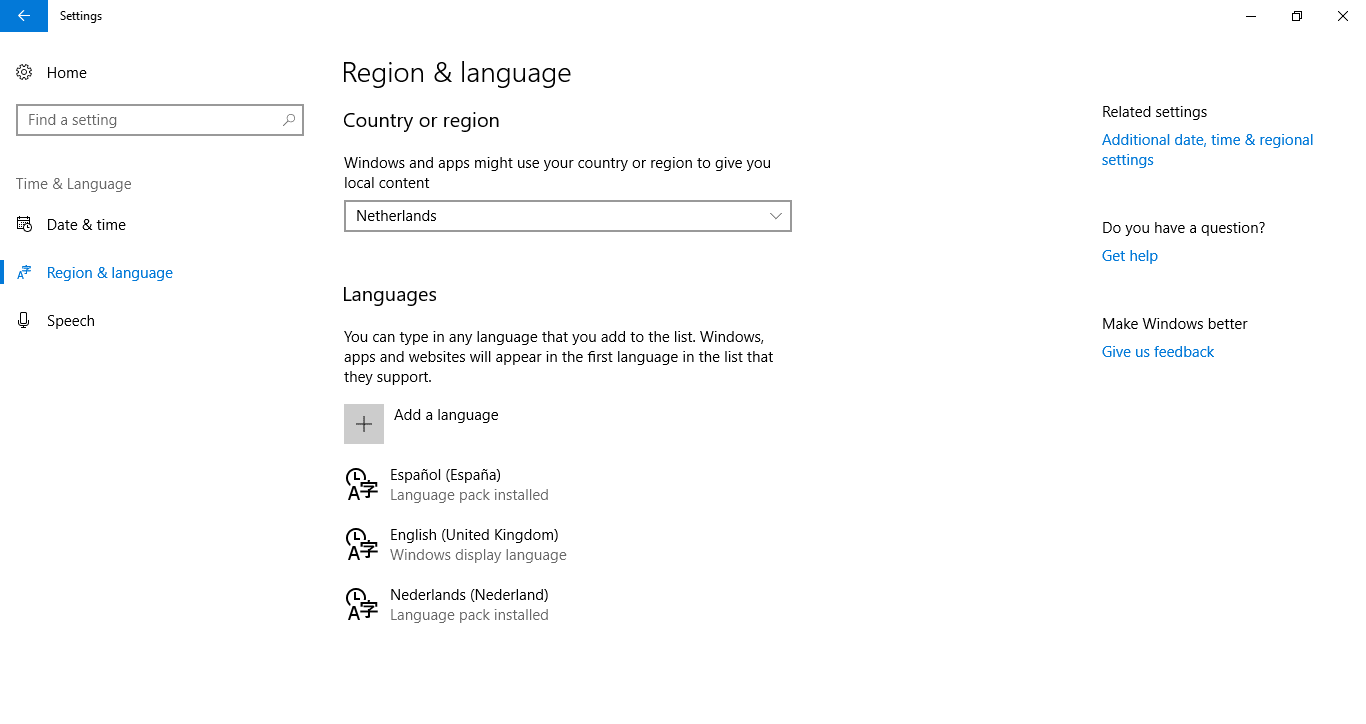
W tej opcji, po lewej stronie, znajduje się menu. Wybierz opcję „Region i język” . Kliknięcie jej spowoduje wyświetlenie menu widocznego na powyższym obrazku. Możesz tam wybrać swój region i dodać więcej języków.
W tym celu należy kliknąć przycisk „Dodaj język” w sekcji Języki . Pojawi się obszerna lista języków. Z listy wystarczy wybrać język, który chcemy dodać do systemu Windows 10.

Wybrany język zostanie pobrany przez usługę Windows Update . Gdy nie korzystamy z komputera, rozpocznie się pobieranie dodanych języków. Jeśli jednak chcemy, możemy to zrobić natychmiast. W takim przypadku musimy przejść do ustawień, pobrać język ręcznie i dodać odpowiednią klawiaturę dla tego języka. Dodanie klawiatury dla tego języka jest opcjonalne.
Jeśli chcemy, aby nowy język wprowadzony w systemie Windows 10 był językiem systemowym , musimy go kliknąć, a następnie kliknąć przycisk „Ustaw jako domyślny”. Przy następnym logowaniu do komputera, język systemowy będzie tym samym, którego używa.