

Podczas pisania dokumentu w Wordzie , wiele słów jest oznaczanych jako niepoprawne przez funkcję sprawdzania pisowni. Może to być dość irytujące dla wielu użytkowników. Dlatego wiele osób wolałoby nie włączać funkcji sprawdzania pisowni podczas pisania dokumentu , ponieważ dawałoby im to swobodę pisania, co tylko zechcą.
Jeśli chcesz wyłączyć sprawdzanie pisowni w programie Word, jest to możliwe . Nie jest to zbyt trudne. Jeśli więc masz już dość problemów, jakie może powodować sprawdzanie pisowni, ten poradnik będzie bardzo pomocny.
To prosty proces, który można wykonać w kilku krokach. W ten sposób, zwłaszcza jeśli piszesz w obcym języku, nie będziesz mieć problemów ze sprawdzaniem pisowni w Wordzie . Będziesz też cieszyć się większą swobodą podczas pisania w dokumencie.
Najpierw musimy otworzyć Worda i utworzyć pusty dokument . Po wykonaniu tej czynności, musimy przejść do menu „Recenzja” . U góry dokumentu znajdziesz kilka opcji. Jedna z nich nazywa się „Recenzja”, więc wystarczy ją kliknąć.
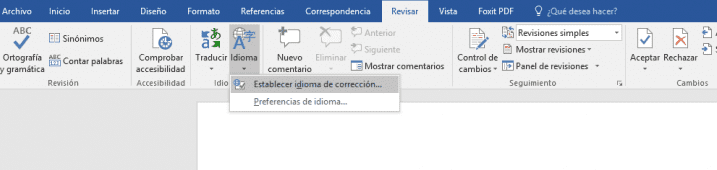
Kliknięcie tego przycisku otwiera menu pełnej recenzji poniżej . Widzimy kilka opcji. Musimy znaleźć opcję Język , jak widać na obrazku. Kliknięcie otwiera menu rozwijane z dwiema opcjami, z których jedną jest „Ustaw język korekty” . Następnie wybieramy tę opcję.
Następnie pojawia się okno z wieloma opcjami językowymi . Chcemy jednak wyłączyć sprawdzanie pisowni w programie Word. Na dole widzimy pole wyboru z napisem „Nie sprawdzaj pisowni ani gramatyki ”. Zazwyczaj nie jest ono zaznaczone, więc musimy je zaznaczyć . Zaznaczamy je i klikamy OK.
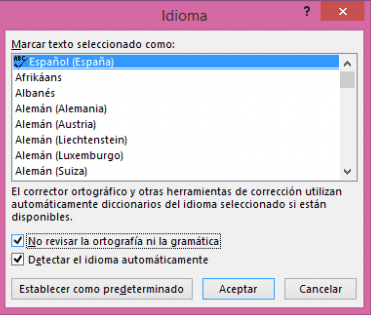
Spowoduje to wyłączenie modułu sprawdzania pisowni w programie Word . Jeśli chcesz go ponownie włączyć, proces jest taki sam.