

System operacyjny, zgodnie z definicją, to oprogramowanie odpowiedzialne za uruchamianie, zarządzanie i udostępnianie wszystkich zasobów komputera. Jednak obecnie system ten znacznie się rozwinął, a doskonałym przykładem jest system Windows. Oprócz zarządzania zasobami komputera, oferuje on cały szereg uzupełniających i rozszerzonych funkcji. Dlatego chcemy omówić pięć podstawowych narzędzi systemu Windows, które każdy użytkownik powinien znać i umieć obsługiwać, aby w pełni korzystać z systemu.
Jak wiemy, system operacyjny Microsoft ma wiele opcji i dlatego tutaj porozmawiamy o tych, które uważamy za niezbędne dla każdego, kto go używa.
Natywne opcje systemu Windows
Każdy, kto kiedykolwiek instalował system Windows od podstaw, wie, że system wymaga dodatkowych narzędzi, takich jak pakiet Office. Nie oznacza to jednak, że Windows nie posiada przydatnych funkcji natywnych, o których chcemy tutaj wspomnieć. Szczególnie interesującym przykładem, nawiązującym do naszego poprzedniego przykładu, jest to, że chociaż nie ma kompletnego pakietu biurowego, istnieje prosta alternatywa, taka jak WordPad.
W związku z tym system Windows oferuje wiele natywnych opcji, które mogą być nieznane, co prowadzi do niepotrzebnego korzystania z rozwiązań firm trzecich. Podobnie, często zdarzają się sytuacje, które można rozwiązać bez instalowania oprogramowania, ale z powodu braku znajomości systemu, decydujemy się na inne rozwiązania.
W tym kontekście omówimy teraz najciekawsze i najbardziej przydatne podstawowe narzędzia systemu Windows dla każdego użytkownika. Dzięki nim możesz w pełni wykorzystać możliwości systemu operacyjnego, rozwiązywać problemy i wykonywać różne zadania bez pobierania, instalowania ani dodatkowych opłat.
Podstawowe narzędzia Windows, które powinieneś znać
Menedżer zadań
Menedżer zadań to jedno z podstawowych i niezbędnych narzędzi systemu Windows. Jego funkcją jest monitorowanie wszystkich działań związanych z zasobami systemowymi, w tym wykorzystaniem procesora, pamięci RAM, dysku i sieci. Dlatego jest to pierwszy obszar, który powinniśmy sprawdzić, jeśli występują problemy z wydajnością komputera.
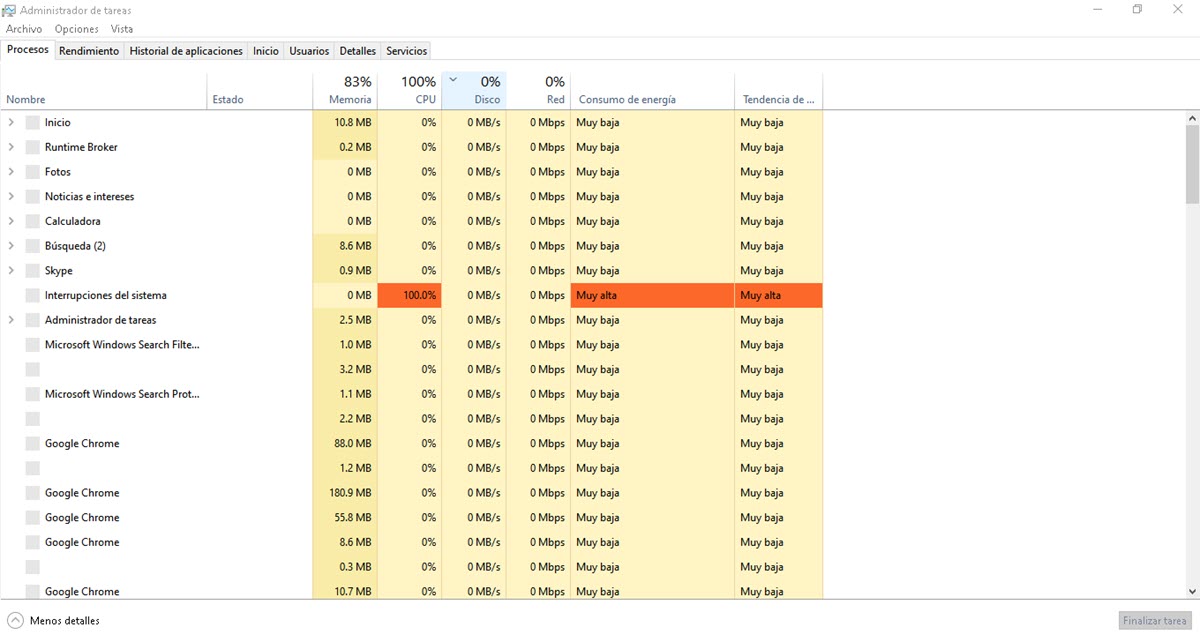
Składa się z siedmiu zakładek, na których można przeglądać uruchomione procesy, wydajność sprzętu, historię uruchamiania aplikacji, programy startowe, użytkowników, szczegóły uruchomionych procesów oraz dostępne usługi . Dlatego w przypadku problemów lub chęci sprawdzenia działania elementów powiązanych z tymi sekcjami, należy otworzyć Menedżera zadań. Aby to zrobić, należy kliknąć prawym przyciskiem myszy pasek zadań i wybrać opcję Menedżer zadań.
Poszukiwacz
Wersje starsze niż Windows 10 zawsze nie miały wydajnego narzędzia wyszukiwania. Teraz jednak możemy powiedzieć, że jest to bardzo użyteczna i skuteczna opcja wyszukiwania plików na komputerze, w usłudze OneDrive, a nawet w internecie.
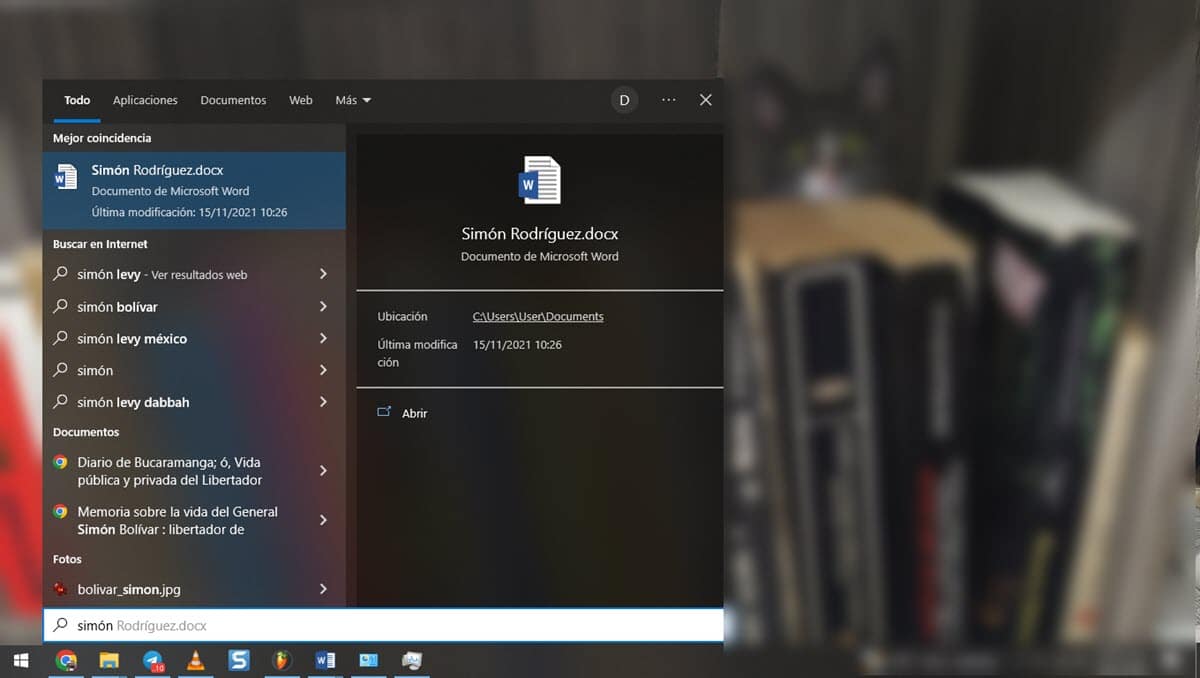
Dostęp do paska wyszukiwania systemu Windows jest bardzo prosty. Wystarczy otworzyć menu Start, klikając je lub naciskając klawisz Windows na klawiaturze, a następnie wpisać słowo kluczowe odpowiadające wyszukiwanemu frazie. Sugestie pojawią się natychmiast po lewej stronie, a powiązane informacje po prawej.
przycinanie i adnotacje
Innym przydatnym narzędziem, które może nam pomóc w pewnych sytuacjach, jest narzędzie Wycinanie i Adnotacje . Zrzuty ekranu zyskują ostatnio na znaczeniu, szczególnie w tworzeniu treści i samouczków. Podczas gdy wcześniej korzystaliśmy z klawisza Print Screen, teraz mamy do dyspozycji szeroką gamę aplikacji, które oferują bardzo przydatne opcje do tego zadania.
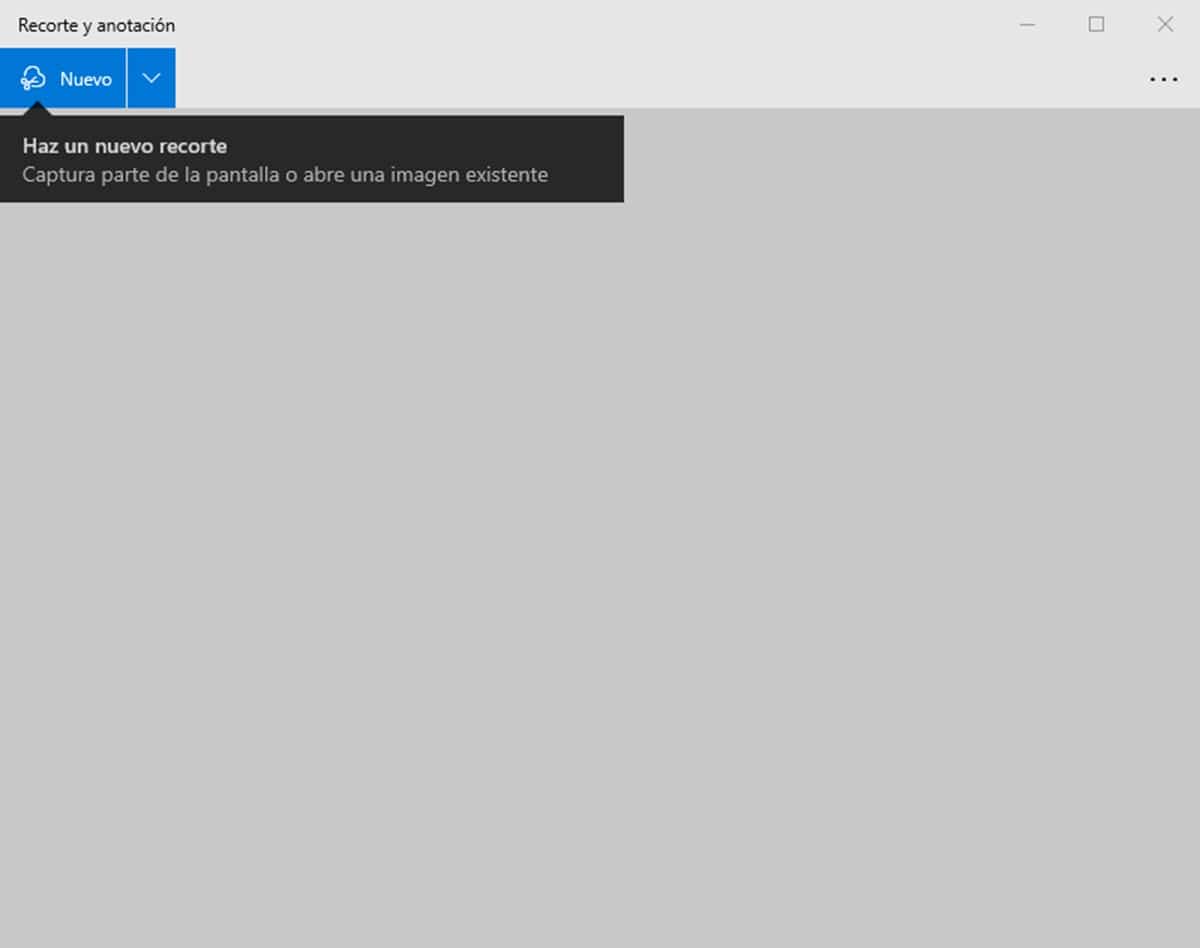
W ten sposób system Windows wprowadził narzędzie Wycinek, aby zaspokoić coraz powszechniejszą potrzebę w naszych codziennych czynnościach. Jego funkcje są dość podstawowe, umożliwiając wykonywanie zrzutów ekranu, dodawanie adnotacji za pomocą pióra i zaznaczanie dowolnych obszarów.
Menedżer urządzeń
To jedno z podstawowych narzędzi systemu Windows, które powinien znać każdy przeciętny użytkownik. To sekcja służąca do zarządzania sprzętem podłączonym do komputera, co jest bardzo przydatne, jeśli chcesz wiedzieć, czy komputer poprawnie rozpoznał podłączone urządzenie.
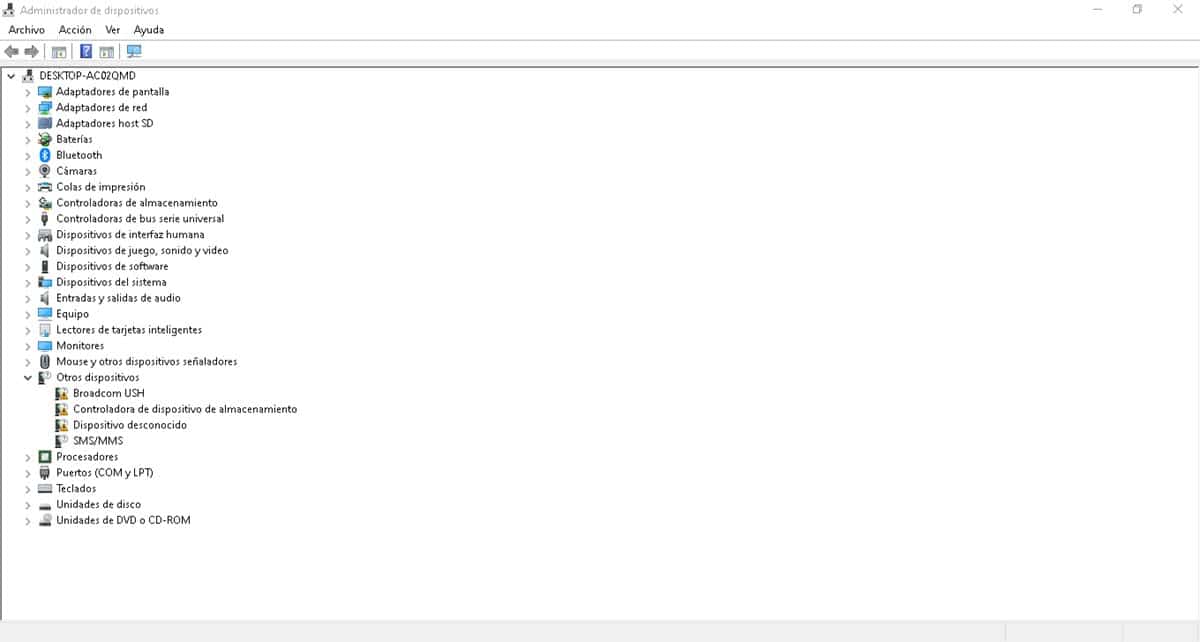
Aby uzyskać dostęp do Menedżera urządzeń, wystarczy kliknąć prawym przyciskiem myszy menu Start, a następnie kliknąć Menedżer urządzeń . Otworzy się małe okno, w którym zobaczysz sprzęt podłączony do komputera, podzielony na kategorie. Jeśli którykolwiek z nich działa nieprawidłowo, zostanie oznaczony wykrzyknikiem.
Z tej sekcji możesz także zarządzać wszystkim, co dotyczy sterowników sprzętowych, mając możliwość ich instalowania, odinstalowywania lub aktualizowania.
Okno Uruchom
Okno dialogowe Uruchom to funkcja obecna w systemie Windows od jego najwcześniejszych wersji, umożliwiająca szybkie uruchamianie programów lub dostęp do różnych sekcji systemu operacyjnego . Eliminuje to konieczność otwierania menu Start lub przechodzenia do określonej ścieżki dostępu do niektórych programów systemu Windows.
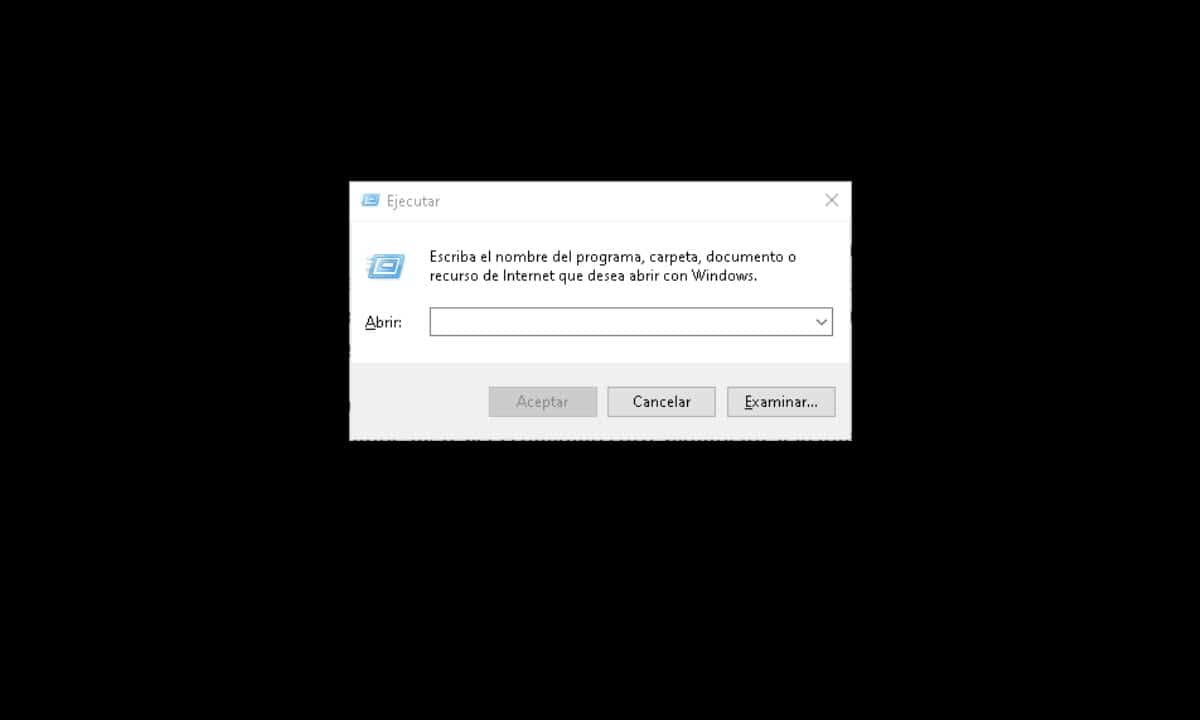
Aby użyć tego narzędzia, naciśnij klawisz Windows + R, a pojawi się okno . Teraz wpisz polecenie odpowiadające żądanej czynności i naciśnij Enter. Na przykład, aby uzyskać dostęp do Połączeń sieciowych, wpisz NCPA.CPL, a jeśli chcesz otworzyć Notatnik, po prostu wpisz „Notatnik” i naciśnij Enter.
Wskaźnik