

OpenOffice to jeden z pakietów oprogramowania firmy automatyki biurowej najczęściej używany na świecie. Jednym z kluczy do jego sukcesu jest to, że oferuje rozwiązania podobne do tych z popularnego pakietu Microsoft Office za darmo. Dzisiaj skupimy się na jednej z funkcji najbardziej wymaganych przez jej
użytkownicy: jak zrobić zarys w openoffice.
Programem, którego użyjemy do tego zadania, jest Calc , który omówiliśmy już przy okazji przeglądu wszystkich funkcji pakietu OpenOffice . To bardzo wszechstronny arkusz kalkulacyjny pełen przydatnych funkcji, odpowiednik Microsoft Office Excel.
Warto zauważyć, że w przeciwieństwie do niektórych płatnych programów, OpenOffice nie posiada pewnych wbudowanych funkcji automatycznych. Dobrym przykładem jest ręczne tworzenie konspektu, schematu organizacyjnego lub diagramu drzewa , rysunek po rysunku i wiersz po wierszu. Wymaga to odrobiny cierpliwości. Jednak wskazówki, które oferujemy w tym poście, pomogą Ci to osiągnąć łatwiej.
Pasek narzędzi „Rysunek”
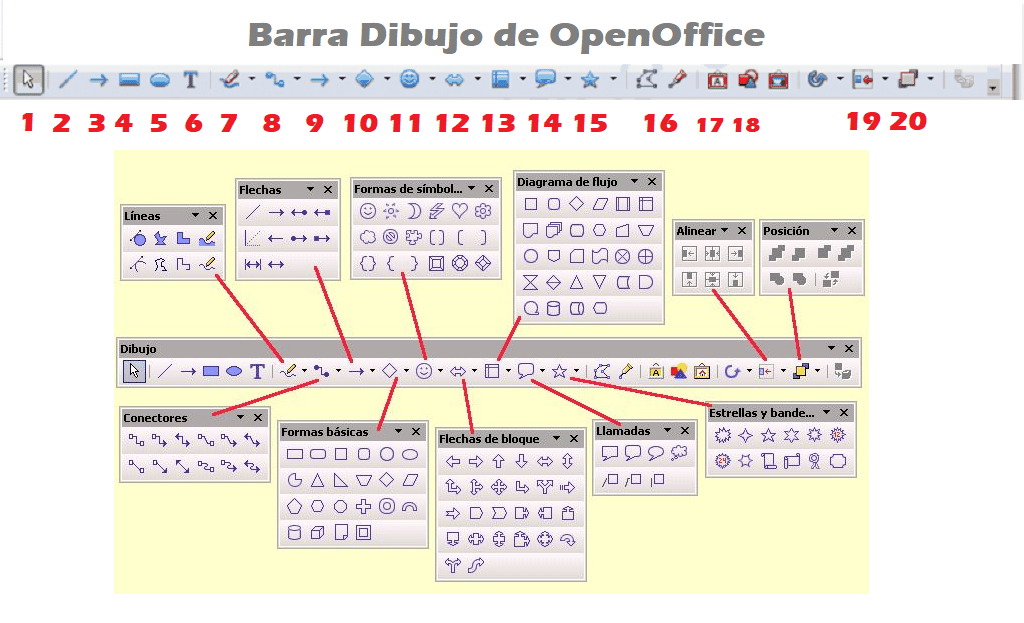
Najprostszym sposobem tworzenia diagramów w OpenOffice jest użycie paska narzędzi „Rysowanie”. Za jego pomocą można tworzyć kształty z tekstem w środku, a także linie łączące różne elementy. Aby wyświetlić lub ukryć pasek narzędzi rysowania, należy najpierw przejść do menu „Widok” , a następnie wybrać „Paski narzędzi”.
Na tym pasku znajdziemy wszystkie te opcje (ponumerowane zgodnie ze schematem na powyższym obrazku):
- Wybierz obraz lub kształt.
- Rysować linie.
- Wstaw strzałkę skierowaną w prawo.
- Narysuj prostokąty.
- Narysuj elipsy.
- Wstaw tekst.
- Narysuj kształt odręcznie za pomocą myszy.
- Wstaw złącza (więcej opcji w menu rozwijanym).
- Rysuj strzałki w różnych kierunkach.
- Wstaw podstawowe kształty: koła, romby, kwadraty itp.
- Dodaj ikony i symbole.
- Wstaw strzałki w formie bloku.
- Wstaw kształty schematu blokowego.
- Dodaj formularze połączeń.
- Wstaw kształty gwiazdek.
- Aktywuj punkty, aby móc modyfikować kształt (w przypadku rysunków utworzonych narzędziem odręcznym).
- Wstaw czcionkę.
- Wyświetla okno dialogowe wstawiania obrazu.
- Aby ustawić się w kolejce.
- Pozycja.
Narzędzia są gotowe; teraz musimy tylko użyć własnej kreatywności , aby przełożyć to, co myślimy, na diagram. Na początku może się to wydawać nieco skomplikowane, ale gdy już poznamy każdą z tych metod i nauczymy się korzystać ze wszystkich opcji, proces stanie się bardzo prosty.
Przykład schematu wykonanego w OpenOffice

Zobaczmy praktyczny przykład, który zawsze jest bardziej ilustracyjny. W ten sposób w prosty i nieskomplikowany sposób będziemy mogli stworzyć schemat w OpenOffice:
Pierwszy krok: narysuj szkic
Zawsze warto przygotować mały szkic na papierze, aby nadać graficzną formę planowanemu projektowi. W programie Draw istnieje możliwość skonfigurowania strony jako siatki z liniami pomocniczymi lub przechwytującymi. Następnie należy ustalić poziomy i wstawić kształty na tych liniach pomocniczych.
Ten w wizualnym przykładzie, który pokazujemy powyżej, jest bardzo prostym podstawowym schematem organizacyjnym, z prostokątnymi polami i regularnym i prostym rozkładem. Niezbyt skomplikowane, ale idealne do wyjaśnienia procesu.
Gdy będziemy mieli gotowy „szkielet” schematu, wypełnimy go informacjami.
Drugi krok: nadaj treść konturowi
Wstawimy tekst odpowiadający każdemu z pól lub kształtów składających się na schemat. Może się zdarzyć, że w niektórych przypadkach konieczna będzie zmiana długości tekstu lub rozmiaru pudełka lub kształtu, który go zawiera. Jest to również czas na powiązanie różnych elementów za pomocą strzałek (chociaż złącza są zawsze lepsze).
Na koniec zajmiemy się bardziej estetycznymi aspektami, które są równie ważne, ponieważ pomagają przekazać ideę lub znaczenie schematu: tło, grubość linii kształtów, kolory wypełnienia, czcionki i kolory tekstów itd.
Wnioski
Ostateczny rezultat naszego diagramu będzie zależał od jego charakteru, ale także od czasu i kreatywności, jakie mu poświęcimy. Nauka tworzenia diagramów w OpenOffice daje nam ważne narzędzie, z którego możemy korzystać w środowisku akademickim, zawodowym, a nawet osobistym.
Wskaźnik