

Google Chrome to najpopularniejsza przeglądarka na rynku i wielu z Was prawdopodobnie korzysta z niej na komputerach z systemem Windows 10. Nowa wersja jest wydawana regularnie , oferując nowe funkcje. Zazwyczaj przeglądarka aktualizuje się automatycznie, więc nie trzeba nic robić. Zdarzają się jednak sytuacje, gdy nie otrzymaliście konkretnej aktualizacji.
Dlatego chcemy zaktualizować Google Chrome. Możemy to zrobić ręcznie , sprawdzając dostępność aktualizacji w przeglądarce i upewniając się, czy są one dostępne. W ten sposób nie przegapimy żadnych aktualizacji popularnej przeglądarki Google.
Najpierw musimy otworzyć przeglądarkę Google Chrome na naszym komputerze. Następnie klikamy trzy pionowe kropki w prawym górnym rogu ekranu. Pojawi się menu kontekstowe z różnymi opcjami, w tym sekcją pomocy, która nas interesuje. Klikamy na nią.
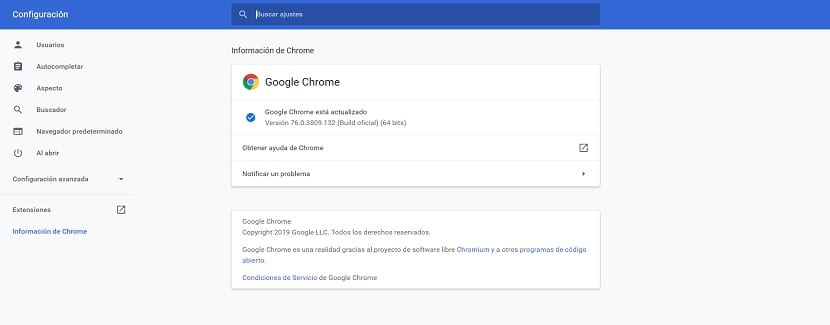
Obok pojawi się kilka opcji. Jedną z nich jest „Informacje o Google Chrome ”, czyli sekcja, której potrzebujemy w tym przypadku, więc do niej przejdziemy. Ta sekcja pokazuje wersję przeglądarki, którą aktualnie zainstalowaliśmy.
Co więcej, jeśli aktualizacja jest dostępna, zostanie automatycznie wyszukana . Nie musisz więc nic robić, aby ją pobrać. Wystarczy poczekać, aż aktualizacja będzie rzeczywiście dostępna. Jeśli na ekranie pojawi się komunikat, że przeglądarka jest aktualna, oznacza to, że aktualizacja nie jest dostępna.
Jak widać, aktualizowanie przeglądarki Google Chrome jest proste i zajmuje niewiele czasu. Jeśli więc nie masz pewności, czy masz najnowszą wersję przeglądarki lub czekasz na aktualizację, ta metoda to najlepszy sposób, aby się tego dowiedzieć.