

Microsoft Word to narzędzie, z którego korzystamy niemal codziennie . Zarówno w pracy, jak i na studiach, często tworzymy dokumenty za pomocą tego edytora. Jednak niektóre funkcje mogą być problematyczne dla wielu użytkowników. Jedną z nich jest tworzenie spisu treści, które zawsze jest źródłem trudności. Istnieje jednak sposób na proste i automatyczne utworzenie spisu treści w edytorze dokumentów.
Poniżej pokazujemy, jak utworzyć indeks w programie Microsoft Word . Dzięki temu, jeśli zajdzie taka potrzeba, utworzenie go w dokumencie nie będzie skomplikowane. Poniższe kroki są bardzo proste.
Tytuły w dokumencie
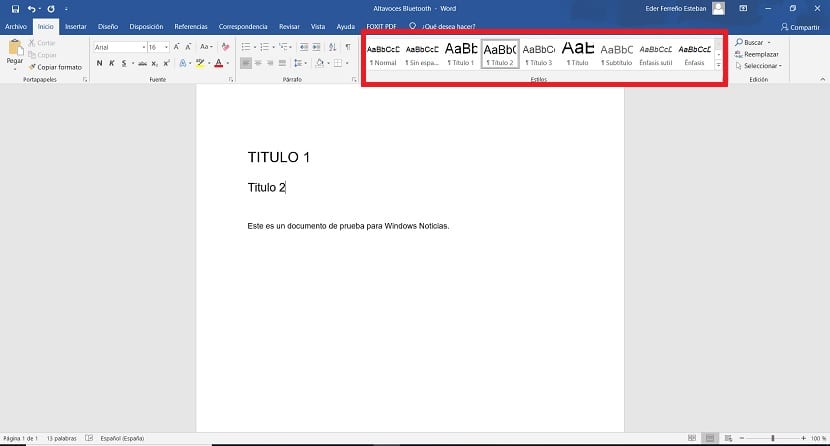
Jednym z aspektów, o których należy pamiętać podczas tworzenia spisu treści w programie Word, jest formatowanie nagłówków. Dokumenty są zazwyczaj podzielone na sekcje , z których każda zazwyczaj rozpoczyna się od nagłówka. Ważne jest, aby nagłówek i wszelkie podtytuły były poprawnie sformatowane. W przeciwnym razie nie będą one poprawnie wyświetlane w spisie treści.
Oznacza to, że jeśli masz tytuł lub rozdział, musi on być poprawnie sformatowany w dokumencie ; w tym przypadku jest to Nagłówek 1. Ilustracja pokazuje, jak zastosowano to formatowanie lub styl. Jest to niezbędne podczas korzystania ze spisu treści w programie Word, ponieważ zapewnia jego prawidłowe wyświetlanie wraz ze wszystkimi dostępnymi sekcjami. Zaoszczędzi nam to dużo czasu podczas konfiguracji. Dlatego musimy to zrobić przed rozpoczęciem. Teraz jesteśmy gotowi do tego kroku.
Utwórz indeks w programie Word
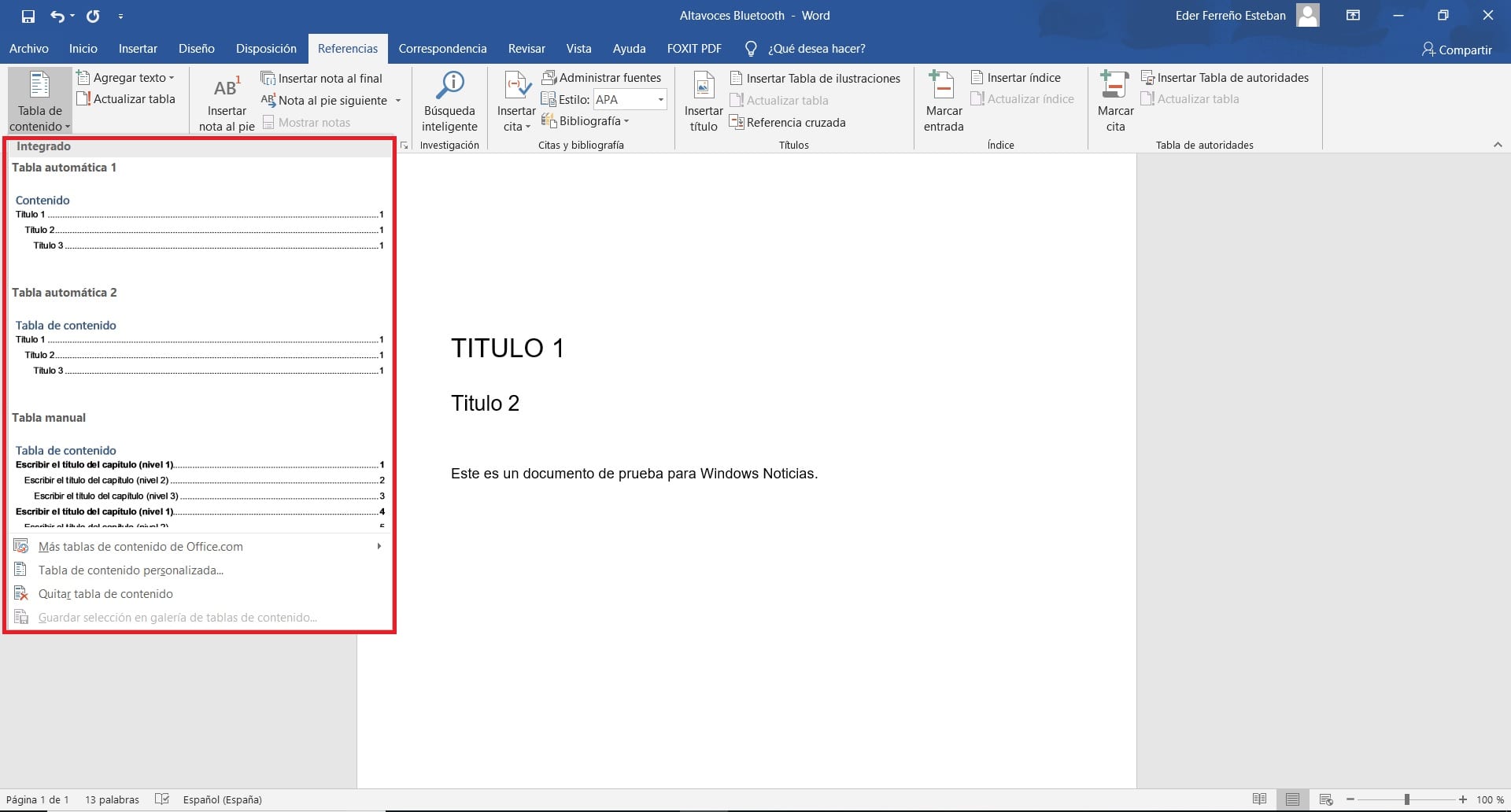
Czas utworzyć spis treści w programie Word. Przedtem należy umieścić kursor na początku dokumentu . Spis treści zostanie wstawiony w miejscu, w którym znajduje się kursor, więc jeśli znajdował się on w środku dokumentu, spis treści zostanie utworzony właśnie tam. Umieść kursor myszy na samym początku i gotowe.
Najpierw musimy kliknąć sekcję „Odniesienia” w menu u góry ekranu. Następnie kliknąć opcję „Spis treści” . Spowoduje to wyświetlenie menu kontekstowego, w którym możemy wybrać typ spisu treści, który chcemy zastosować w dokumencie. Dostępnych jest kilka typów, więc wystarczy wybrać ten, który najlepiej pasuje do przygotowanego dokumentu.
Po wybraniu zobaczysz, że spis treści zostanie automatycznie wstawiony do dokumentu . Ponieważ nagłówki zostały już poprawnie użyte, spis treści będzie wyświetlany idealnie, więc nie musimy wprowadzać żadnych zmian. W miarę dodawania kolejnych nagłówków do dokumentu Word, będą one automatycznie dodawane do spisu treści bez konieczności wykonywania przez nas jakichkolwiek czynności. Dzięki temu korzystanie ze spisu treści jest bardzo wygodne. Dzięki temu możemy mieć dokument, którego możemy używać bezpośrednio w prezentacjach lub zgłoszeniach.

Program Word oferuje kilka formatów spisu treści. Użytkownicy mogą go jednak dostosować. Po powrocie do sekcji „Spis treści” w menu kontekstowym znajdziesz opcję „Dostosuj” . Ta sekcja oferuje kilka dodatkowych opcji dostosowywania spisu treści. Na przykład, dodaje funkcje takie jak podgląd spisu treści i wyświetlanie numerów stron. Ostatecznie każdy użytkownik powinien wybrać opcję odpowiadającą jego preferencjom lub temu, co jego zdaniem najlepiej pasuje do jego dokumentu. Dzięki temu masz teraz spis treści w swoim dokumencie.