

Jedną z wyróżniających się cech systemu Windows 10 są rozbudowane opcje personalizacji wielu elementów na ekranie. Możesz spersonalizować ekran blokady systemu Windows 10, wybierając niestandardowy obraz lub pokaz slajdów.
Trzecia opcja pozwala aktywować funkcję „Windows Spotlight ”, która przeszukuje Bing w poszukiwaniu obrazów i ustawia je jako tapetę pulpitu. Ponieważ obrazy te są przechowywane w pamięci fizycznej systemu jako pliki tymczasowe, jeśli któryś Ci się spodoba, możesz go „przechwycić” i ustawić jako tapetę pulpitu. Możesz nawet zautomatyzować ten proces dzięki funkcji „Odbicie ekranu blokady”.
Odbicie ekranu blokady to funkcja systemu Windows, która ustawia obraz „Windows Spotlight” lub „ Windows Spotlight ” jako tło ekranu blokady. Działa tylko wtedy, gdy ta funkcja jest włączona na ekranie blokady.
Jak ustawić obraz „Polecane treści systemu Windows” jako tapetę
- Chodźmy do konfiguracja
- Przejdźmy do personalizacji
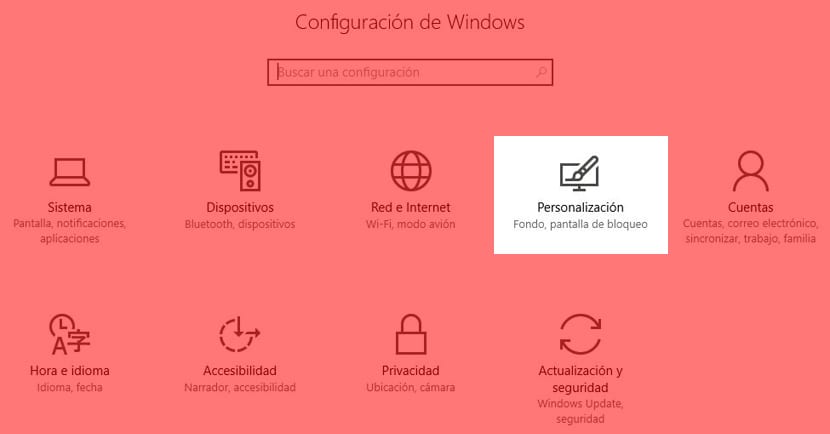
- Teraz do Zablokuj ekran
- Wybieramy w funduszu «Polecana zawartość Windows«
- Pobieramy Odbicie ekranu blokady
Ta aplikacja nie wymaga instalacji . Za każdym razem, gdy chcesz zmienić obraz ekranu blokady systemu Windows 10, po prostu ją uruchom. Zaktualizuje ona tapetę, dopasowując ją do tła ekranu blokady.
Dzięki tej aplikacji nie musisz przechodzić przez cały proces konfigurowania obrazu, ponieważ nie działa ona automatycznie ani nie sprawdza okresowo, czy na ekranie blokady są nowe obrazy.
Kod można zmienić , aby rozszerzyć, powtórzyć lub wyśrodkować obraz:
lsr.exe „C: \ images \ My Image.jpg” 2
Jedyną wadą jest to, że aby użyć tej linijki kodu, trzeba uruchomić wiersz poleceń . Najlepszym rozwiązaniem jest utworzenie skrótu na pulpicie i klikanie go, gdy tylko zechcesz ustawić tło.