

W tym tygodniu Inbox, jeden z klientów poczty e-mail Google, został trwale wyłączony . Od wtorku, 2 kwietnia, korzystanie z tej platformy amerykańskiej firmy nie jest już możliwe. Zmusiło to użytkowników do poszukiwania alternatyw, a Gmail jest jedną z najpopularniejszych opcji, ponieważ dzieli niektóre funkcje z Inboxem.
Jeśli korzystasz z Gmaila, możesz aktywować w nim niektóre funkcje Skrzynki Odbiorczej . Ułatwia to użytkownikom, którzy zmienili platformę, przejście na nową, umożliwiając im lepsze wykorzystanie Skrzynki Odbiorczej w dowolnym momencie.
Organizuj e-maile w kategorie
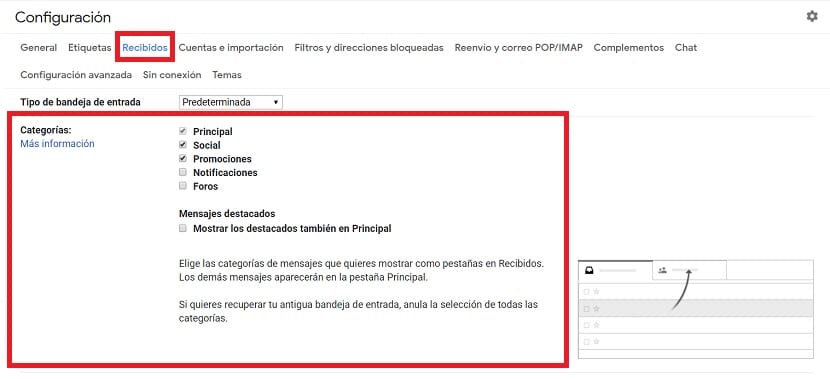
Jedną z najpopularniejszych funkcji Inboxa była możliwość organizowania wiadomości e-mail w różne kategorie . Właśnie dlatego wielu użytkowników zdecydowało się na tę platformę. Gmail również oferuje tę opcję, choć dostęp do niej wymaga wykonania kilku kroków, ponieważ jest nieco ukryta.
Najpierw kliknij ikonę koła zębatego w prawym górnym rogu. Pojawi się szereg opcji. W nich kliknij Ustawienia. Po otwarciu ustawień Gmaila, spójrz na opcje u góry. Następnie kliknij Skrzynkę odbiorczą . Znajdziesz tam sekcję Kategorie.
Pozwala wybrać kategorie, które mają być używane w Gmailu . Co więcej, możesz wtedy, podobnie jak w Skrzynce Odbiorczej, łatwo przenosić wiadomości e-mail z jednej kategorii do drugiej. Pozwoli to na znacznie dokładniejszą organizację skrzynki odbiorczej użytkownika na jego komputerze.
Ustaw przypomnienia
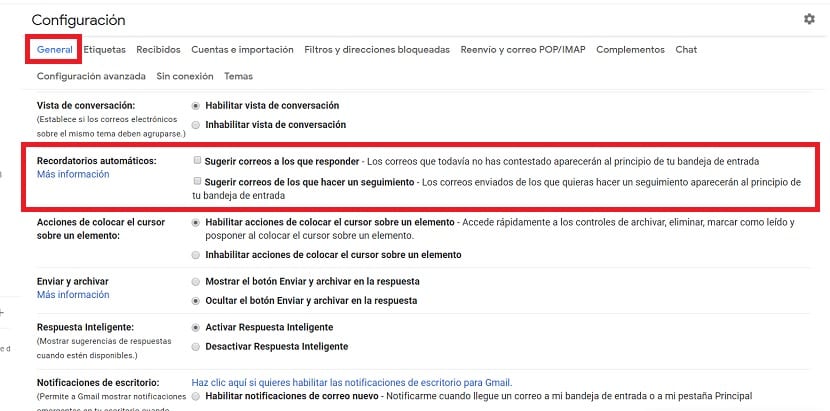
Kolejną niezwykle popularną funkcją Skrzynki odbiorczej były przypomnienia . Funkcja ta pozwoliła na pełniejsze wykorzystanie platformy, szczególnie w środowisku pracy. Dzięki temu, jeśli potrzebujesz korzystać z Gmaila w pracy, możesz pobrać przypomnienia ze Skrzynki odbiorczej ze swojego konta. To niewątpliwie pozwala na znacznie lepsze wykorzystanie platformy w takich sytuacjach.
Aby korzystać z przypomnień w Gmailu, kliknij ikonę koła zębatego i przejdź do ustawień poczty e-mail. W tych ustawieniach przejdź do zakładki Ogólne, która znajduje się u góry. Następnie przejdź do sekcji Automatyczne przypomnienia . Znajdziesz tam opcję włączenia tej funkcji.
Gmail przypomni nam o nieprzeczytanych wiadomościach , dzięki czemu nie zapomnimy na nie odpowiedzieć. Zapewnia również dokładne śledzenie naszej aktywności. Niewątpliwie, jeśli odbierasz lub wysyłasz wiele wiadomości e-mail dziennie, co jest powszechne w środowisku pracy, ta funkcja jest niezwykle przydatna. Będzie działać tak samo, jak korzystanie ze Skrzynki Odbiorczej.
Odłóż e-maile
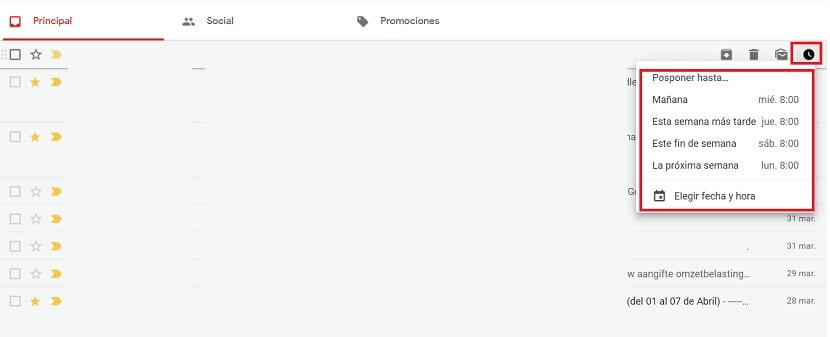
Jedną z funkcji, która szczególnie spodobała się użytkownikom Inboksa, była możliwość uśpienia wiadomości e-mail . Możemy to zrobić również w Gmailu, ponieważ usługa odziedziczyła tę funkcję po Inboksie, co jest jedną z wielu. Dzięki temu, jeśli chcemy lub potrzebujemy, możemy uśpić wysłanie wiadomości e-mail w dowolnym momencie. Co więcej, jest to bardzo prosta w obsłudze funkcja.
Aby to zrobić, kliknij ikonę zegara na pasku opcji nad każdą wiadomością e-mail. Po najechaniu kursorem na otrzymaną wiadomość e-mail pojawi się kilka opcji. Opcja po prawej stronie to ikona zegara, która odpowiada za drzemkę. Wystarczy kliknąć tę opcję, aby otworzyć menu drzemki na ekranie komputera.
Menu jest bardzo podobne do tego w Skrzynce odbiorczej , więc nie powinno stanowić problemu dla użytkowników. Menu pozwala na wybór spośród szeregu predefiniowanych godzin. Jeśli jednak wolisz, możesz również wybrać datę i godzinę, co pozwoli Ci określić, kiedy chcesz otrzymywać wiadomości e-mail. Możesz na przykład wybrać godzinę, kiedy jesteś mniej zajęty lub kiedy jesteś w domu. Każdy użytkownik może to skonfigurować według własnych upodobań.
Archiwizuj nieotwarte wiadomości e-mail
Podobnie jak w Skrzynce odbiorczej, możemy zarządzać wiadomościami e-mail bez ich otwierania . Po najechaniu kursorem na otrzymaną wiadomość, Gmail oferuje szereg akcji. Oprócz drzemki, jak wspomniano powyżej, możemy zarchiwizować wiadomość. Możemy ją również łatwo usunąć lub oznaczyć jako przeczytaną, bez konieczności otwierania wiadomości.
Wskaźnik