

Chociaż przeglądanie internetu stało się dostępne dla wszystkich użytkowników, nie jest ono pozbawione wyzwań. W przeglądanie stron internetowych zaangażowanych jest wiele elementów, od dostawcy usług internetowych i sprzętu sieciowego po komponenty oprogramowania, gdzie przeglądanie służy nam jako punkt wejścia . Każdy z nich ma swoją specyfikę i luki w zabezpieczeniach, a wyraźnym przykładem jest błąd podczas próby dostępu do strony internetowej. W tym kontekście chcemy omówić szczegółowo, jak naprawić błąd JavaScript: Void(0) w systemie Windows 10.
Ten błąd występuje zazwyczaj podczas odwiedzania niektórych stron internetowych lub korzystania z narzędzi internetowych, uniemożliwiając dostęp do strony i jej zasobów. Dlatego przeprowadzimy proces rozwiązywania problemów, aby zidentyfikować źródło błędu i rozwiązać go tak szybko, jak to możliwe.
Co powoduje błąd JavaScript: Void(0) w systemie Windows 10?
Gdybyśmy mieli mówić o zaletach związanych z wystąpieniem błędu systemowego, musielibyśmy powiedzieć, że JavaScript: Void(0) oferuje bardzo interesującą. W przeciwieństwie do różnych komunikatów o błędach, które otrzymujemy w systemie Windows, ten ma unikalną cechę – daje nam jasną wskazówkę, co się dzieje, gdy pojawia się wzmianka o JavaScript.
JavaScript stał się fundamentalnym językiem internetowym, stanowiąc doskonałe narzędzie do tworzenia interaktywnych treści. Całe strony internetowe są nawet oparte na JavaScript, co oznacza, że nowoczesne przeglądarki potrafią interpretować i uruchamiać ten język w swoim własnym środowisku. Dlatego też, gdy pojawia się błąd, jego przyczyną jest interakcja przeglądarki z JavaScript.
Mówiąc dokładniej, odpowiedzią na pytanie, jak naprawić błąd JavaScript: Void(0) w systemie Windows 10, jest rozwiązanie tego, co blokuje prawidłowe wykonanie kodu JavaScript strony lub usługi internetowej.
JavaScript nie ma żadnego związku z Javą
Zanim zagłębimy się w temat naprawy błędu JavaScript:void(0) w systemie Windows 10, ważne jest, aby zrozumieć, że JavaScript nie jest powiązany z Javą. Wspominamy o tym, ponieważ wiele stron internetowych sugeruje zainstalowanie lub ponowną instalację Javy jako rozwiązanie. To po prostu strata czasu, ponieważ wykonywanie JavaScriptu w przeglądarce jest całkowicie niezależne od Javy.
JavaScript to język po stronie klienta, co oznacza, że działa w przeglądarce. Ponieważ jest tak rozpowszechniony w internecie, nowoczesne przeglądarki uruchamiają go natywnie. Mając to na uwadze, przyjrzyjmy się krokom, które należy wykonać, aby rozwiązać ten błąd.
Jak naprawić JavaScript:void(0) w systemie Windows 10? Kroki do naśladowania
Sprawdź, czy JavaScript jest włączony
Jak wspomniano wcześniej, naprawa błędu JavaScript: void(0) w systemie Windows 10 wymaga zidentyfikowania przyczyny blokującej wykonywanie JavaScriptu. Nasz proces rozwiązywania problemów zaczyna się od najprostszych i przechodzi do najbardziej złożonych problemów, dlatego pierwszym krokiem jest sprawdzenie, czy JavaScript jest włączony w przeglądarce.
Podamy kroki, aby to zrobić w Google Chrome:
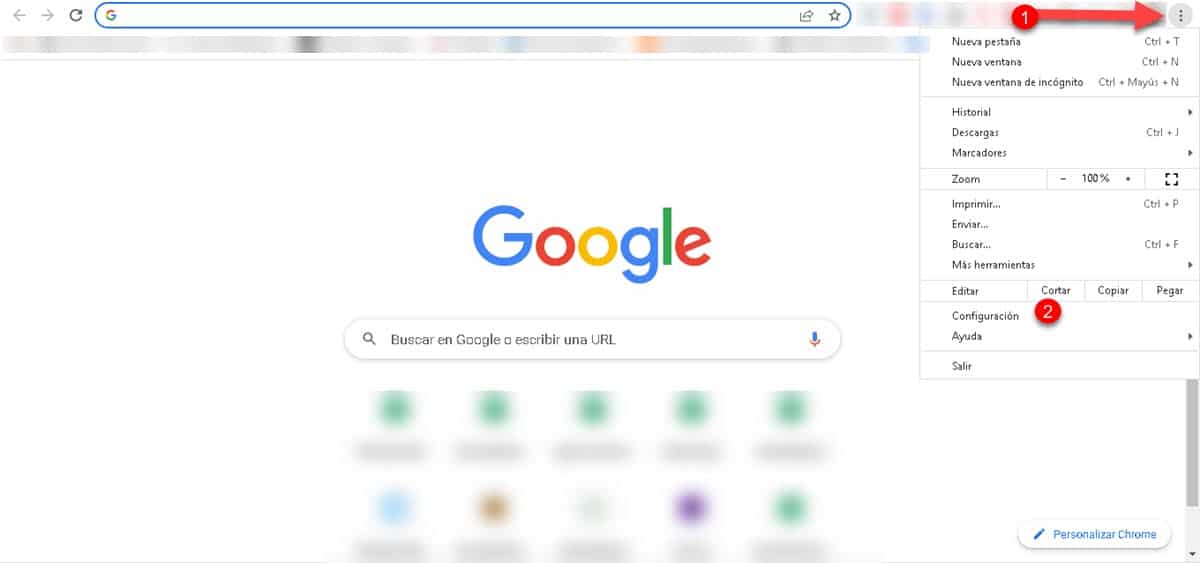
Otwórz ustawienia Chrome: kliknij ikonę 3 pionowych kropek, a następnie wejdź w Ustawienia.
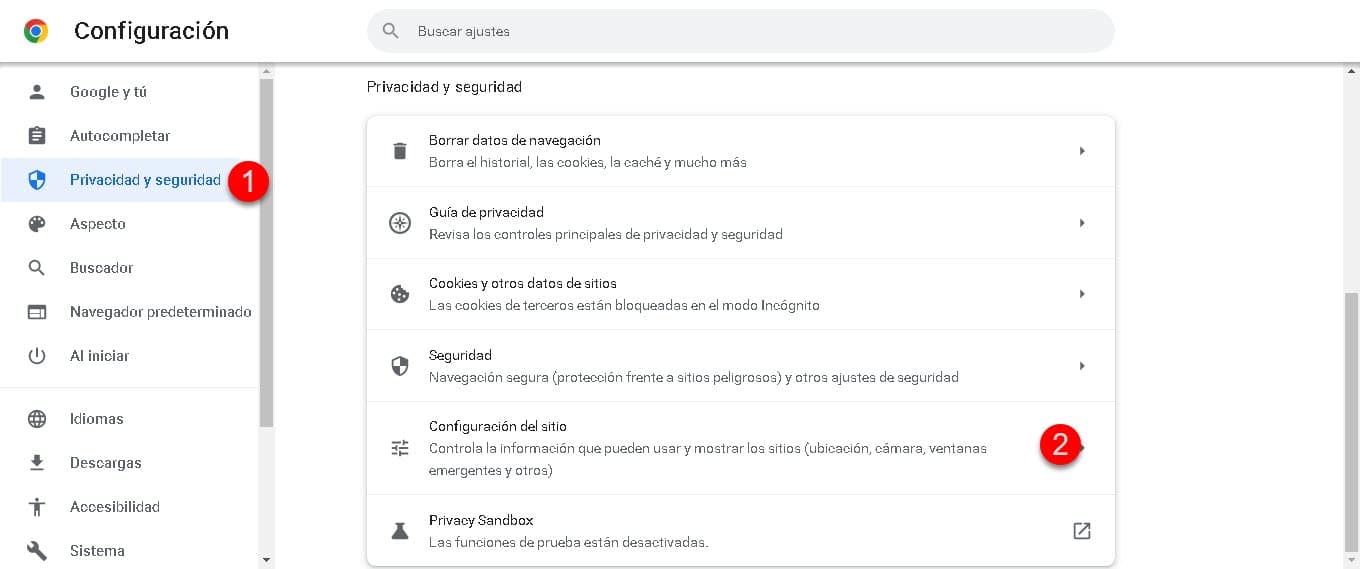
Przejdź do sekcji „ Prywatność i bezpieczeństwo ”. Następnie przewiń w dół i wejdź w „ Ustawienia witryny ”.
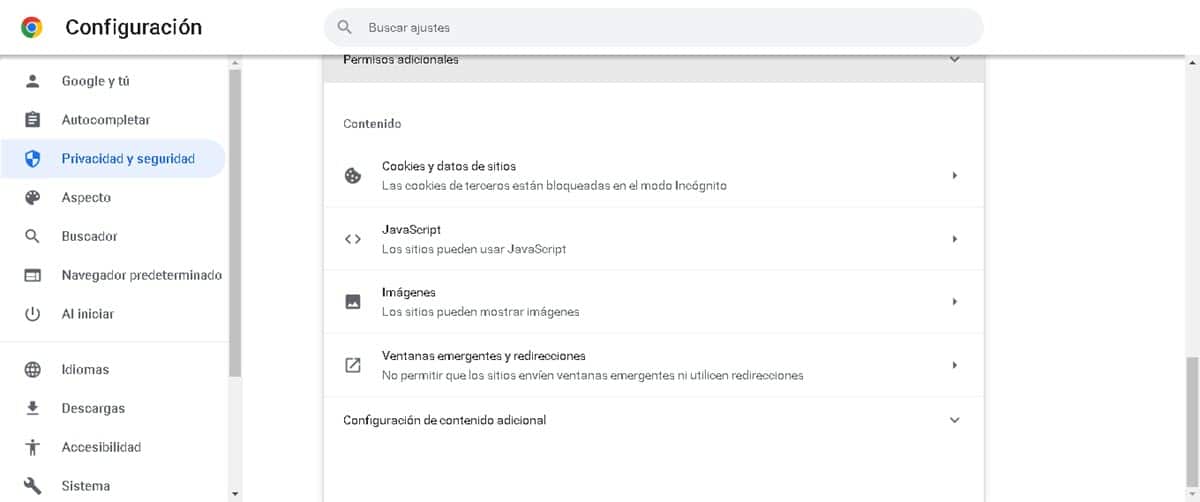
Przewiń w dół do sekcji „Zawartość” i kliknij opcję „ JavaScript ”.
Wybierz opcję „ Witryny mogą używać JavaScript ”
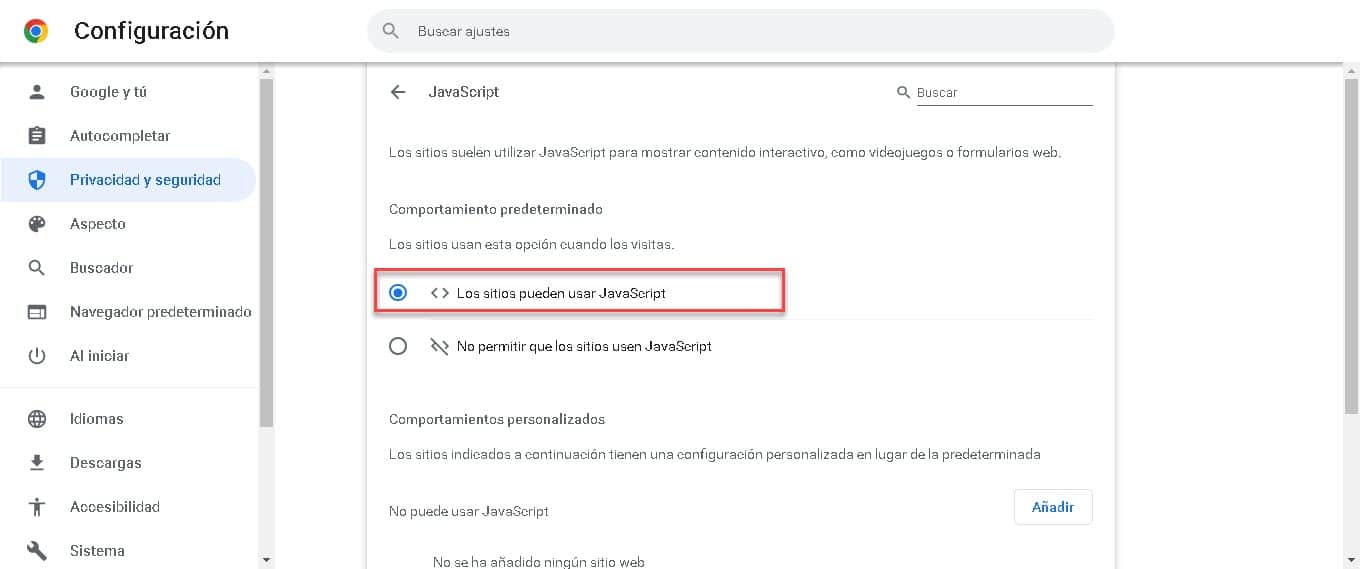
W ten sposób Chrome będzie gotowy do uruchomienia dowolnej strony internetowej lub narzędzia, które zawiera elementy oparte na tym języku programowania.
Ponownie ładuje stronę z pominięciem pamięci podręcznej
Jeśli JavaScript był już włączony lub jeśli włączyłeś go samodzielnie, a problem nadal występuje, drugim krokiem jest odświeżenie strony, ale bez czyszczenia pamięci podręcznej. Warto spróbować, ponieważ po włączeniu JavaScriptu strona może nadal wyświetlać błąd z powodu zawartości pamięci podręcznej. Dlatego warto ponownie załadować stronę, aby sprawdzić jej działanie.
Należy zauważyć, że nie jest konieczne, abyśmy wykonywali proces usuwania całej pamięci podręcznej przeglądarki. Możemy odświeżyć stronę pomijając ją kombinacją klawiszy: Ctrl+F5.
Usuń pliki cookie powiązane z witryną
Podobnie jak w poprzednim kroku, nie musisz usuwać wszystkich plików cookie, jeśli nie chcesz. Chodzi o to, aby strona została ponownie załadowana tak czysto, jak to możliwe. Jeśli pominięcie pamięci podręcznej nie pomogło, możemy usprawnić proces, usuwając pliki cookie powiązane z witryną.
Oto kroki dla Google Chrome:
Przejdź do ustawień Chrome i kliknij „ Prywatność i bezpieczeństwo ”. Następnie przejdź do „ Pliki cookie i inne dane witryn ”.
Przewiń w dół i kliknij „ Wyświetl wszystkie dane i uprawnienia witryny ”.
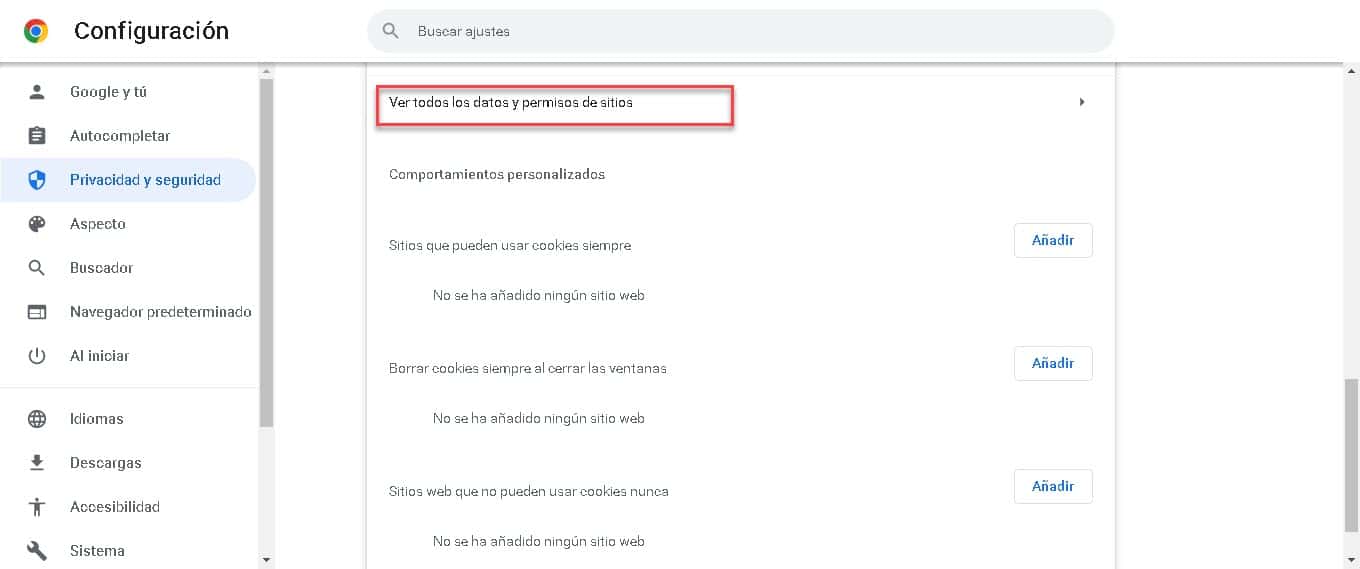
Użyj paska wyszukiwania po prawej stronie, aby wprowadzić nazwę danej witryny i wyświetlić ją na liście.
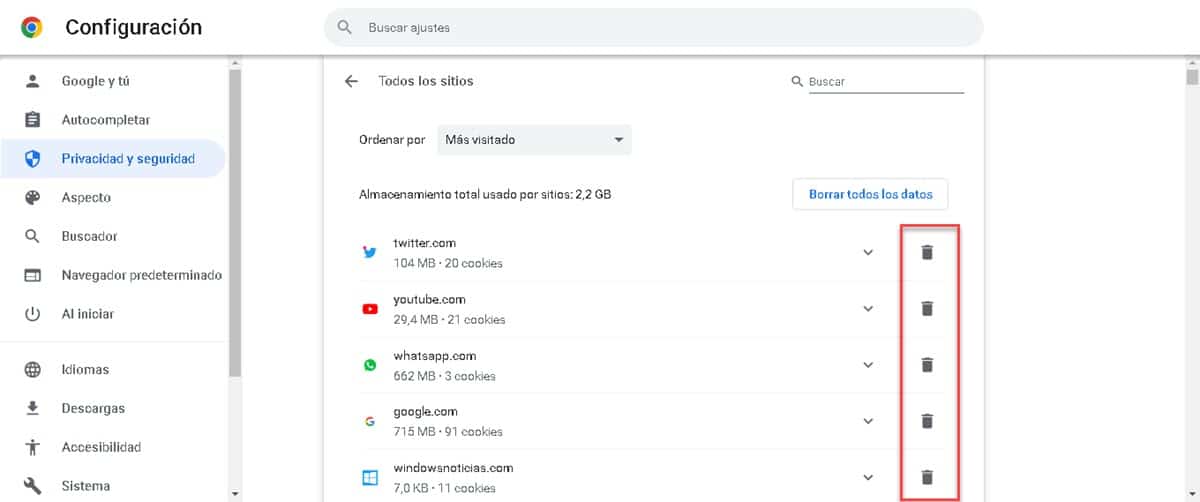
Kliknij ikonę kosza, aby usunąć pliki cookie.
Na koniec zamknij ustawienia Chrome, przejdź do strony, która zgłasza błąd, i załaduj ją ponownie, ponownie omijając pamięć podręczną.
Wyłącz rozszerzenia
Jeśli po wykonaniu powyższych kroków nadal pojawia się błąd JavaScript: void(0) podczas uzyskiwania dostępu do niektórych stron internetowych, istnieje jeszcze jedna opcja, która może okazać się ostatecznym rozwiązaniem. Ponieważ problem ten jest spowodowany przez coś zakłócającego wykonywanie kodu JavaScript, musimy przyjrzeć się rozszerzeniom.
Rozszerzenia wykonują kod w naszej przeglądarce i możliwe, że niektóre z nich mogą kolidować z JavaScriptem. Dlatego naszym ostatnim testem w tym procesie będzie wyłączenie wszystkich rozszerzeń i sprawdzenie, czy błąd pojawi się ponownie podczas otwierania strony. Jeśli problem zostanie rozwiązany, możemy włączać dodatki po kolei, aż znajdziemy ten, który powoduje problem.
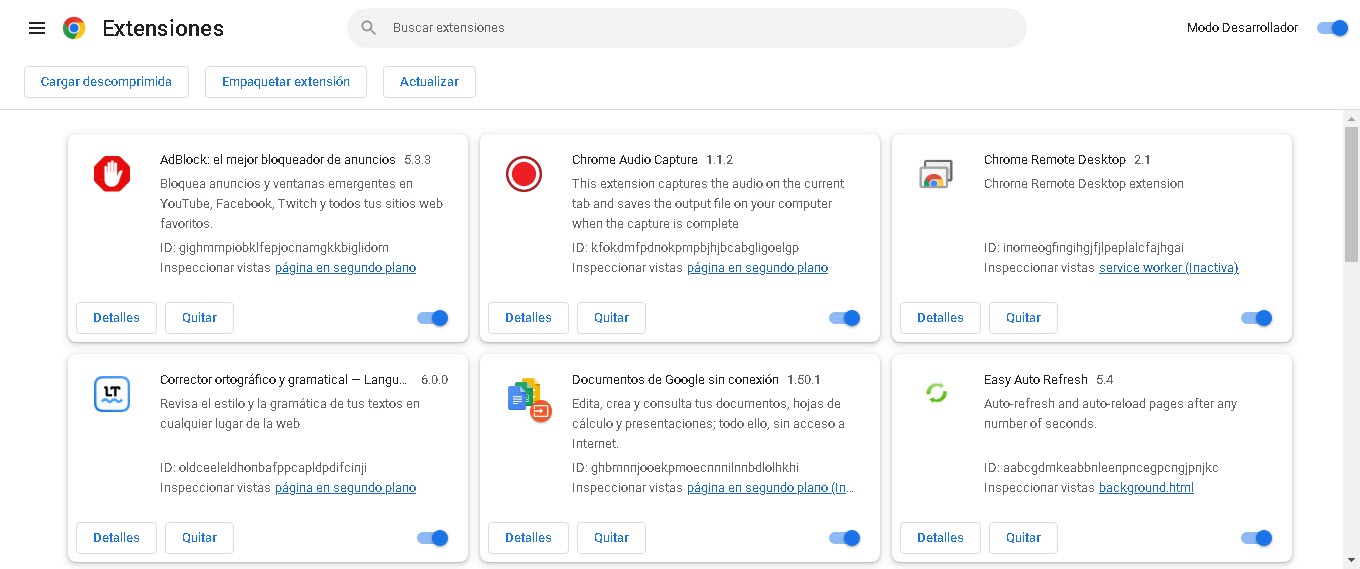
Aby uzyskać dostęp do sekcji Rozszerzenia, wystarczy wpisać chrome://extensions/ w pasku adresu i nacisnąć Enter. Natychmiast zostaniesz przeniesiony do obszaru zarządzania wtyczkami, gdzie zobaczysz opcję wyłączenia wtyczek.
Wskaźnik