

Bardzo prawdopodobne, że w pewnym momencie zechcesz lub będziesz musiał skorzystać z odwrotnego wyszukiwania obrazami Google . Ta metoda została zaprojektowana, aby pomóc Ci znaleźć zdjęcie takie samo lub podobne do tego, które już posiadasz lub które już znalazłeś. Jest to bardzo przydatna funkcja dla użytkowników, ale nie każdy wie, jak z niej korzystać.
Dlatego pokażemy Ci, jak korzystać z tej funkcji w Google . Dzięki temu, jeśli potrzebujesz znaleźć konkretne zdjęcie w innym rozmiarze lub z jakiegokolwiek powodu szukasz podobnych zdjęć, bardzo łatwo znajdziesz je za pomocą tej funkcji.
Korzystając z odwrotnego wyszukiwania obrazem, mamy do dyspozycji kilka opcji . Możemy przesłać zdjęcie referencyjne z naszego komputera, jeśli już je mamy. Alternatywnie, możemy użyć adresu URL strony internetowej, aby to właśnie ten obraz był potrzebny do tego celu. W tym przypadku obie opcje są równie skuteczne.

Odwrotne wyszukiwanie w Zdjęciach Google
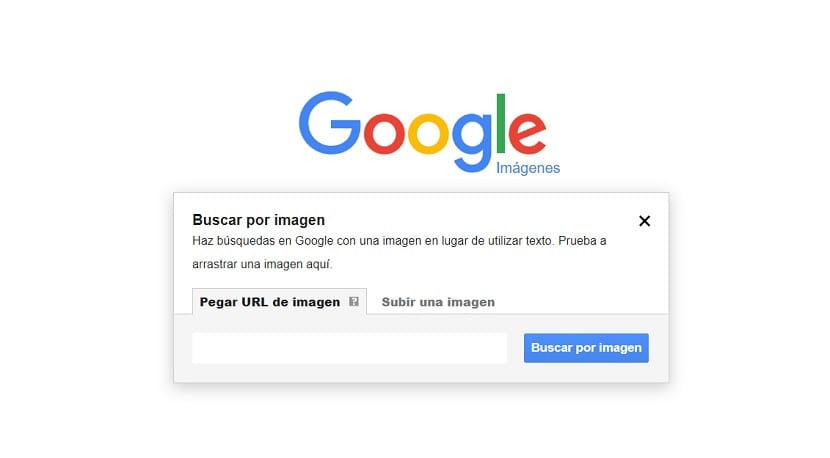
Najpierw musimy przejść do Google Images. Możemy to zrobić, odwiedzając ich stronę internetową lub klikając słowo „Images” u góry strony wyników wyszukiwania; obie opcje nas tam przeniosą. Po przejściu do Google Images, musimy skorzystać z opcji „Szukaj obrazem” , klikając ikonę aparatu.
Mamy teraz dostęp do sekcji wyszukiwania odwrotnego obrazu. Pierwszym krokiem jest zapytanie, którego obrazu chcemy użyć jako odniesienia do znalezienia podobnych zdjęć. Jak wspomniano powyżej, możemy to zrobić na dwa sposoby: możemy przesłać zdjęcie bezpośrednio z komputera lub, jeśli go nie mamy, możemy wpisać adres URL zdjęcia, które widzieliśmy i chcemy wykorzystać. Wybieramy metodę i klikamy „Szukaj według obrazu ”, czyli tekst wyświetlany na niebieskim przycisku.
Tak więc Google pokaże nam wyniki wyszukiwania w tym przypadku. Pierwszą rzeczą, którą zobaczymy w górnej części, jest obraz, który w tym przypadku przesłaliśmy, wraz z tekstem, który wyszukiwarka uzna za ten, który towarzyszy wyszukiwaniu tego słowa. Ten tekst jest w wielu przypadkach czymś niepoprawnym, więc nie nadawaj mu zbytniej wagi. Widzimy, że widzisz tabelę z podobnymi obrazami, oprócz niektórych stron, które używały przesłanego zdjęcia, jeśli w tym przypadku były jakieś.
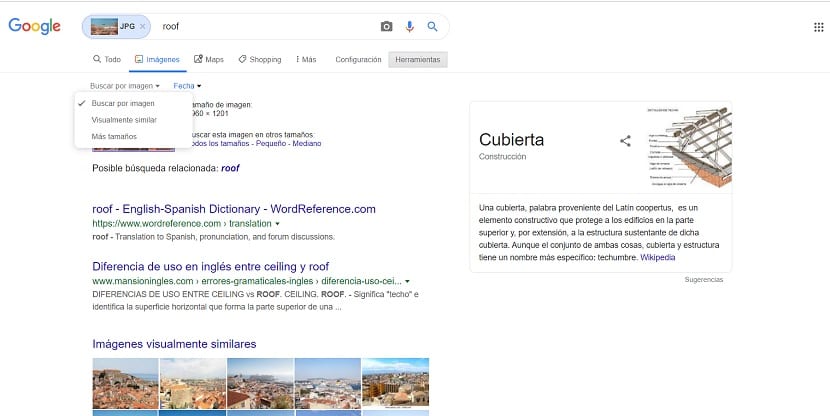
Klikając przycisk „Narzędzia” w prawym górnym rogu, uzyskasz dostęp do małego menu. Pozwala ono na dalsze dostosowanie lub zawężenie wyszukiwania Google, pomagając Ci znaleźć bardziej trafne wyniki. Dostępne są dwie opcje: wyszukiwanie według obrazu i wyszukiwanie według daty. Pierwsza z nich pozwala wybrać typ wyszukiwania, niezależnie od tego, czy chcesz znaleźć dokładnie to samo zdjęcie, czy obrazy powiązane z przesłanym.
Opcja daty pozwala nam lepiej określić lub wybrać wiek zdjęć, których szukamy. Jeśli szukasz czegoś bardzo niedawnego, możesz określić przedział czasowy, którego chcesz użyć, wybierając spośród różnych opcji Google, a nawet wybrać niestandardowy zakres. W ten sposób wyszukiwanie będzie zawsze spersonalizowane, a my będziemy mogli znaleźć wyniki najlepiej odpowiadające temu, czego szukamy w danym przypadku.