

Jeśli ciągle zapominasz opróżniać Kosz w systemie Windows 10, skorzystaj z tego przewodnika, który automatycznie usunie wszystkie niepotrzebne pliki z Twojego komputera. To najlepszy sposób, aby zapomnieć o jednej z najbardziej kultowych funkcji systemu Windows.
Większość ludzi wie, że po usunięciu plik trafia bezpośrednio do kosza, co oznacza, że nadal zajmuje cenne miejsce do innych celów. Jeśli więc zapomnimy go usunąć od czasu do czasu, możemy mieć tam gigabajty nieaktualnych informacji.
Chociaż istnieje kilka sposobów konfiguracji Kosza w systemie Windows 10 , ten przewodnik przeprowadzi Cię przez proces automatycznego opróżniania Kosza za pomocą Harmonogramu zadań. Pomoże to zoptymalizować przestrzeń na dysku twardym i da Ci czas na odzyskanie usuniętych plików.
Jak automatycznie opróżniać kosz
- Kliknij Start i przeprowadź wyszukiwanie Harmonogram zadań i naciśnij Enter (możesz również wyszukiwać w Cortanie)
- Klikamy prawym przyciskiem myszy «Biblioteka harmonogramu zadań»I utwórz nowy folder
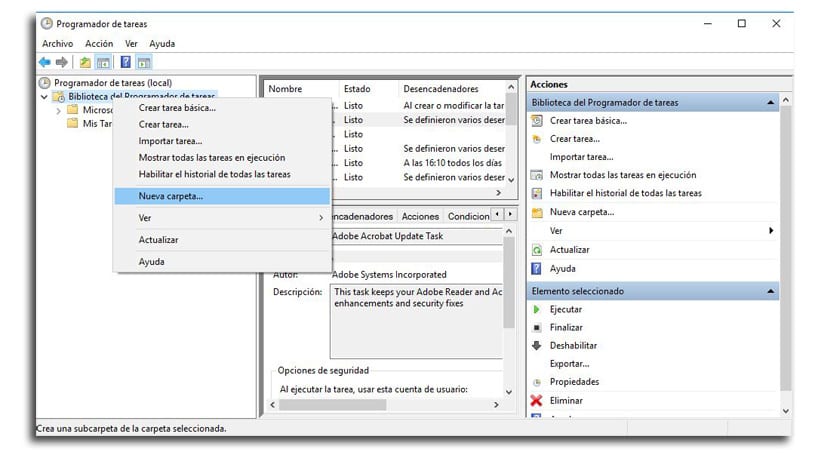
- Musisz nazwać to «Moje zadania»Lub coś, co to opisuje (ma to na celu uporządkowanie i oddzielenie zadań od systemu)
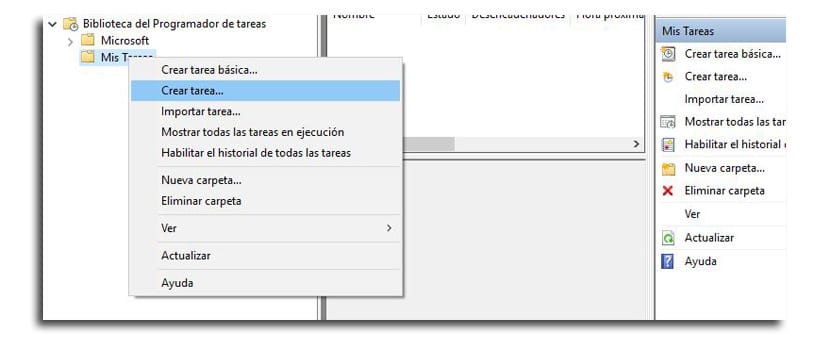
- Klikamy prawym przyciskiem myszy nowo utworzony folder i wybieramy «Utwórz zadanie«
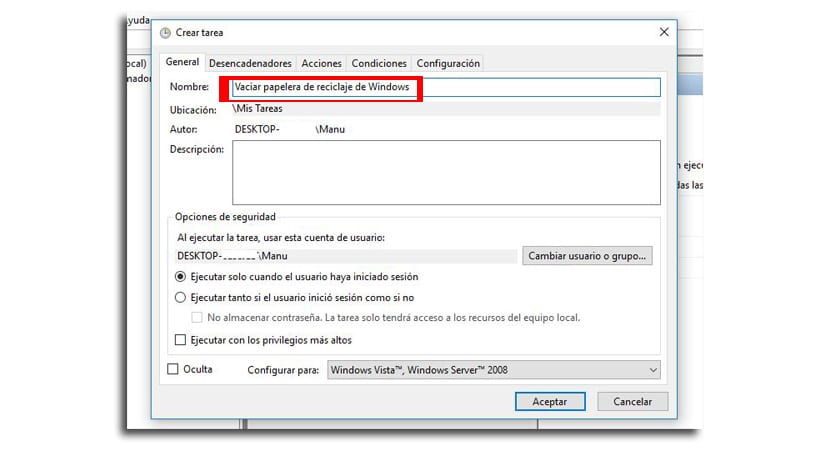
- W zakładce Ogólnewprowadzamy nazwę zadania, np. „Opróżnij kosz systemu Windows”
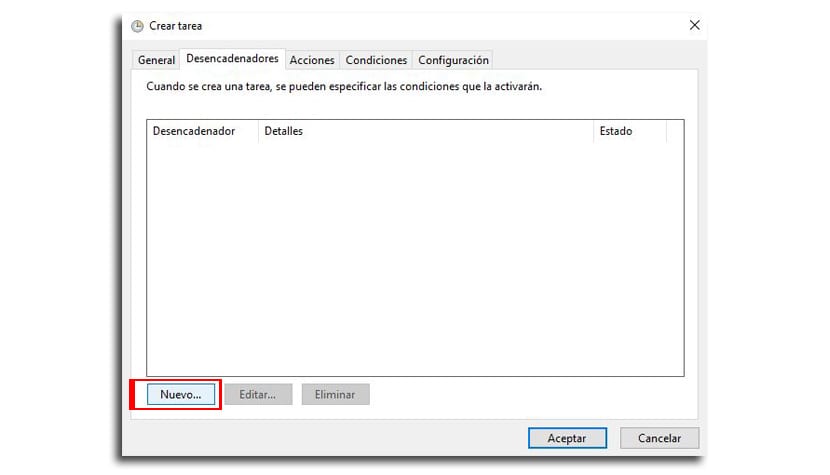
- W zakładce Wyzwalacze, klikamy nowy, aby utworzyć akcję, która uruchomi zadanie
- Wybieramy i konfigurujemy «Zgodnie z harmonogramem«, Ale możesz wybierać między różnymi wyzwalaczami
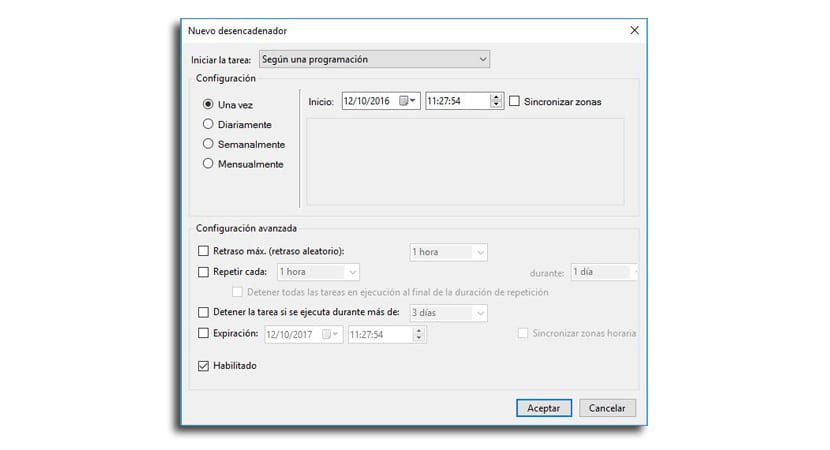
- Jeśli użyjemy „Zgodnie z harmonogramem”, to jest to interesujące używany co tydzień lub co miesiąc abyśmy mieli czas na odzyskanie plików
- Teraz przechodzimy do zakładki Działania i kliknij Nowy
- W konfiguracji, w «Dodaj argumenty»Wprowadzamy następujący argument i klikamy OK:
/c "echo Y|PowerShell.exe -NoProfile -Command Clear-RecycleBin"
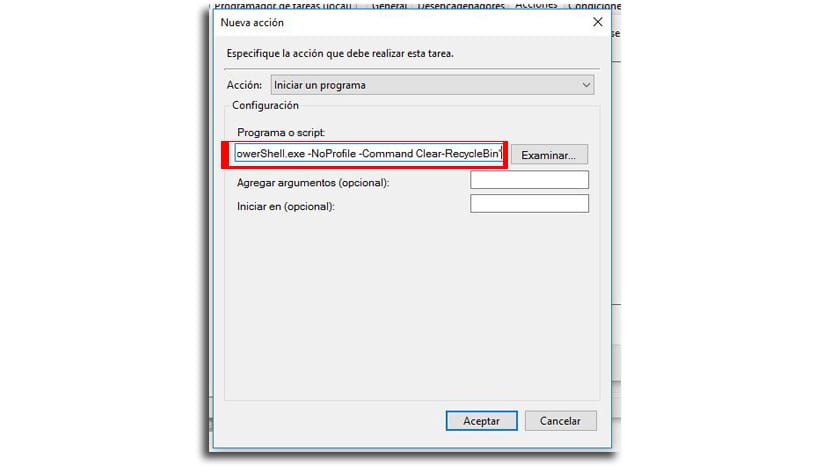
- Naciskamy akceptuj do wykonania zadania
Będziesz mieć już skonfigurowane uruchamianie zadania codziennie, co tydzień lub co miesiąc — możesz wybrać inną opcję skonfigurowaną w wyzwalaczu.