

Formatowanie to jeden z podstawowych procesów, które wykonujemy niemal codziennie w systemie Windows. Gdy chcemy usunąć wszystkie dane z dysku, korzystamy z tej funkcji, dostępnej w sekcji „Ten komputer”. Możliwe jest jednak, że podczas formatowania system wyświetli komunikat o błędzie informujący, że system Windows nie mógł dokończyć formatowania. Taka sytuacja może wydawać się pozbawiona opcji, ale to dalekie od prawdy.
Dlatego tutaj udzielimy Ci potrzebnych informacji na temat tego błędu, dlaczego może wystąpić i możliwych rozwiązań.
Dlaczego system Windows nie mógł ukończyć formatowania?
Proces formatowania dysku lub nośnika danych polega na nadaniu systemowi plików określonej struktury . Możemy zatem zauważyć, że istnieją różne struktury i formaty, takie jak NTFS lub FAT32, które możemy zastosować do dysku z poziomu systemu operacyjnego. Zazwyczaj zadanie to kończy się pomyślnie, choć mogą wystąpić sytuacje, w których system Windows nie będzie w stanie ukończyć formatowania.
Może to wynikać z kilku powodów, najczęstsze to:
- Dysk pamięci jest uszkodzony.
- Dysk pamięci ma uszkodzone sektory.
- Dysk jest chroniony przed zapisem.
- Wirusy, złośliwe oprogramowanie i inne złośliwe pliki.
Istnieje jednak kilka alternatyw, które możemy zastosować, aby rozwiązać ten problem i sformatować pamięć lub dysk USB.
Co zrobić, gdy system Windows nie mógł dokończyć formatowania?
Jeśli po kilku próbach wynik jest nadal taki sam, wypróbuj następujące alternatywy.
Sprawdź porty USB
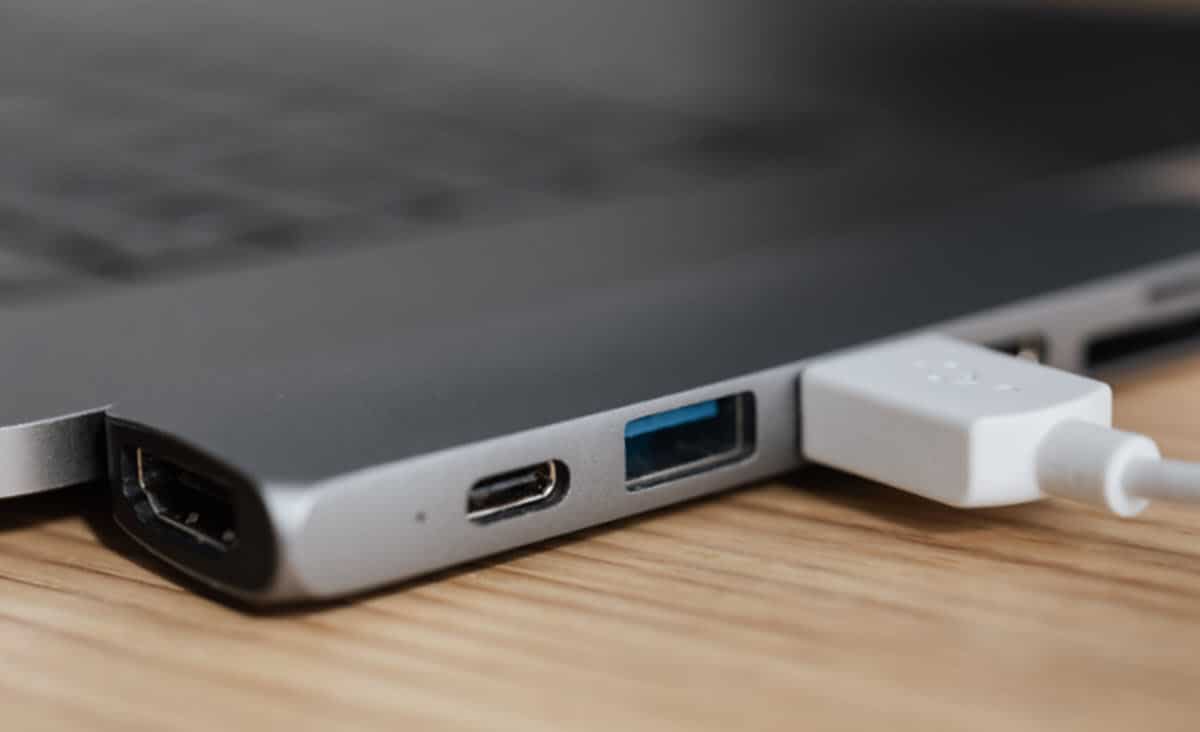
Zawsze należy zacząć od podstaw, dlatego skupiamy się na portach USB. Chodzi o to, aby przetestować pendrive w każdym z portów komputera i spróbować go sformatować. Jeśli we wszystkich portach wynik będzie taki sam, wykluczamy problem sprzętowy i możemy przejść do kolejnego testu.
Użyj zarządzania dyskami systemu Windows
Zarządzanie dyskami to funkcja systemu Windows, która, jak sama nazwa wskazuje, zapewnia wszystko, co niezbędne do zarządzania dyskami twardymi i urządzeniami pamięci masowej . Dlatego przetestujemy to narzędzie pod kątem formatowania dysku USB.
Aby go otworzyć, kliknij prawym przyciskiem myszy menu Start, a następnie wybierz "Zarządzanie dyskami".
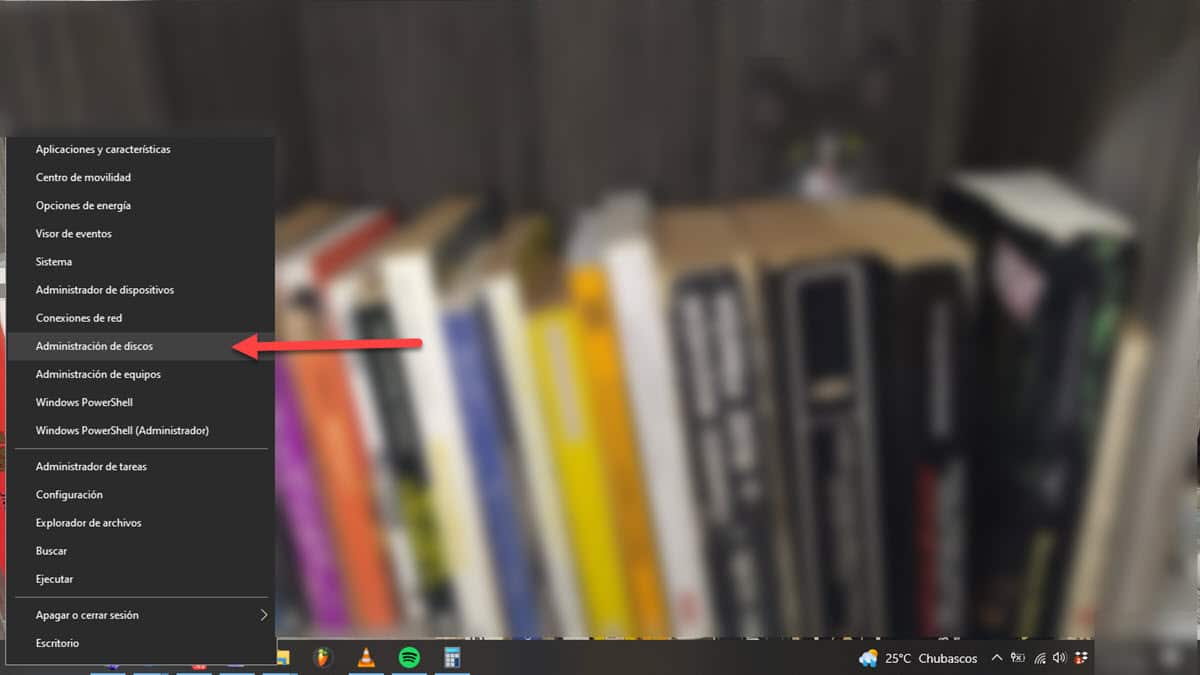
Otworzy się nowe okno i zobaczysz listę wszystkich dysków podłączonych do komputera. Ponadto na dole możesz je zobaczyć w znacznie bardziej graficzny sposób.
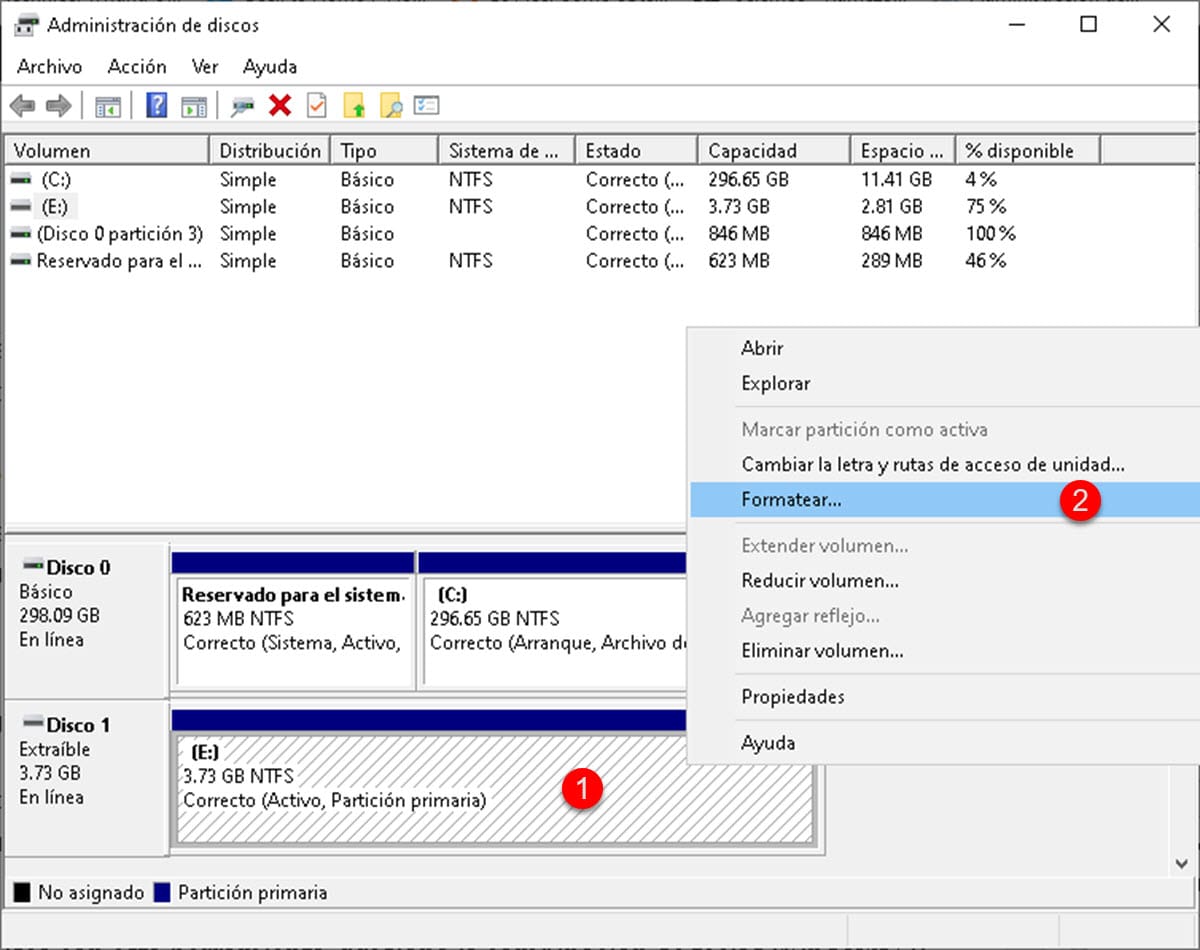
Kliknij prawym przyciskiem myszy pamięć USB, która sprawia Ci problemy, a następnie wybierz „Formatuj”.
Sformatuj za pomocą Diskpart
Diskpart to natywne narzędzie do zarządzania dyskami, uruchamiane z wiersza poleceń . Zostało zintegrowane z systemem operacyjnym Microsoft od wersji Windows 7 i oferuje bardzo szeroki zakres funkcji do wykonywania zadań na dyskach.
Aby sformatować dysk za pomocą tego narzędzia, naciśnij kombinację klawiszy Windows + R, wpisz CMD i naciśnij Enter. Spowoduje to wyświetlenie wiersza poleceń.
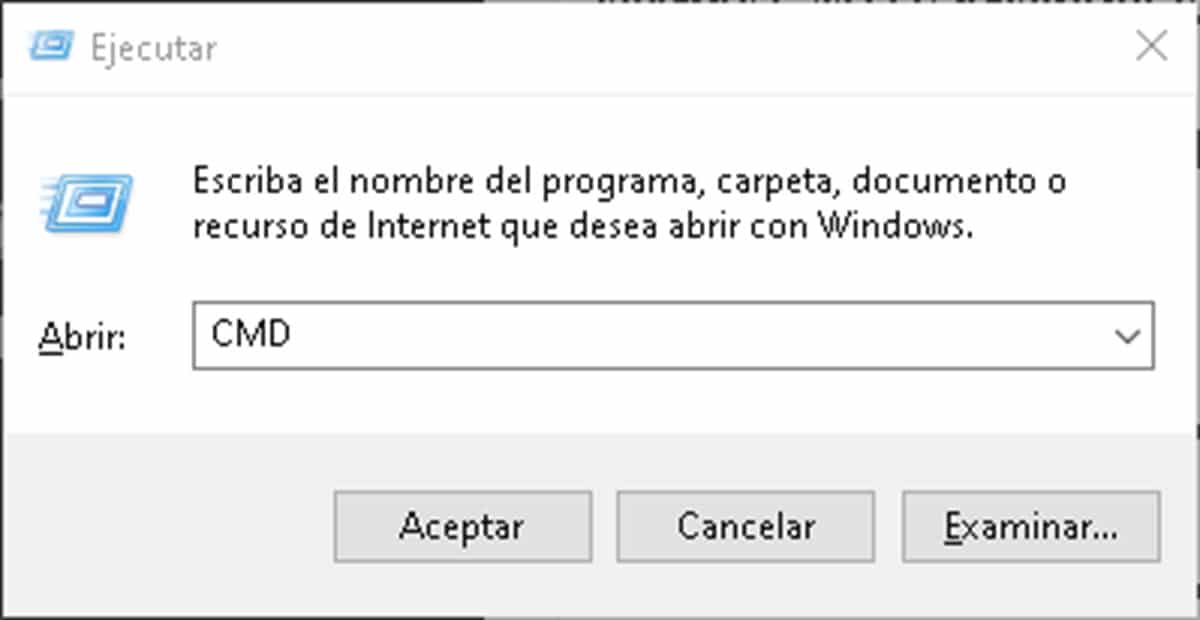
Teraz wpisz Diskpart i naciśnij Enter. Spowoduje to uruchomienie nowej aplikacji i otworzy się w nowym oknie.
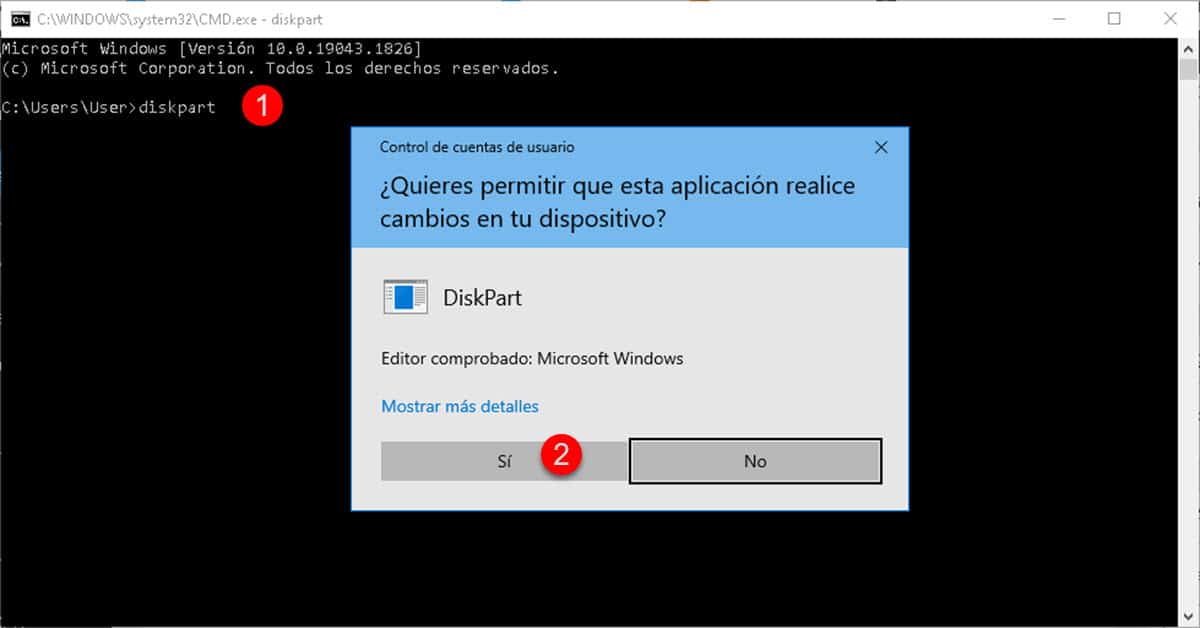
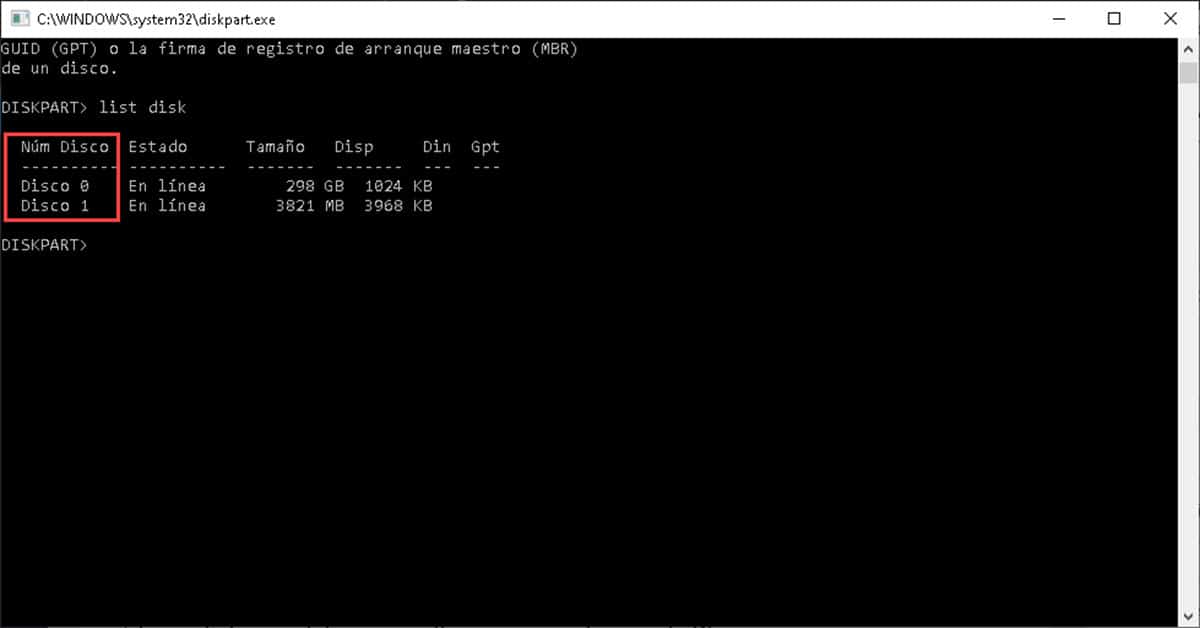
Wpisz następujące polecenie w oknie Diskpart: Wyświetl listę dysków i naciśnij klawisz Enter. Zobaczysz, jak generowana jest lista ze wszystkimi dyskami podłączonymi do komputera. Możesz dowiedzieć się, czym jest twoja pamięć USB, identyfikując ją na podstawie miejsca do przechowywania. Jednak dane, które nie są najbardziej interesujące, to liczba w polu „Num disk”.
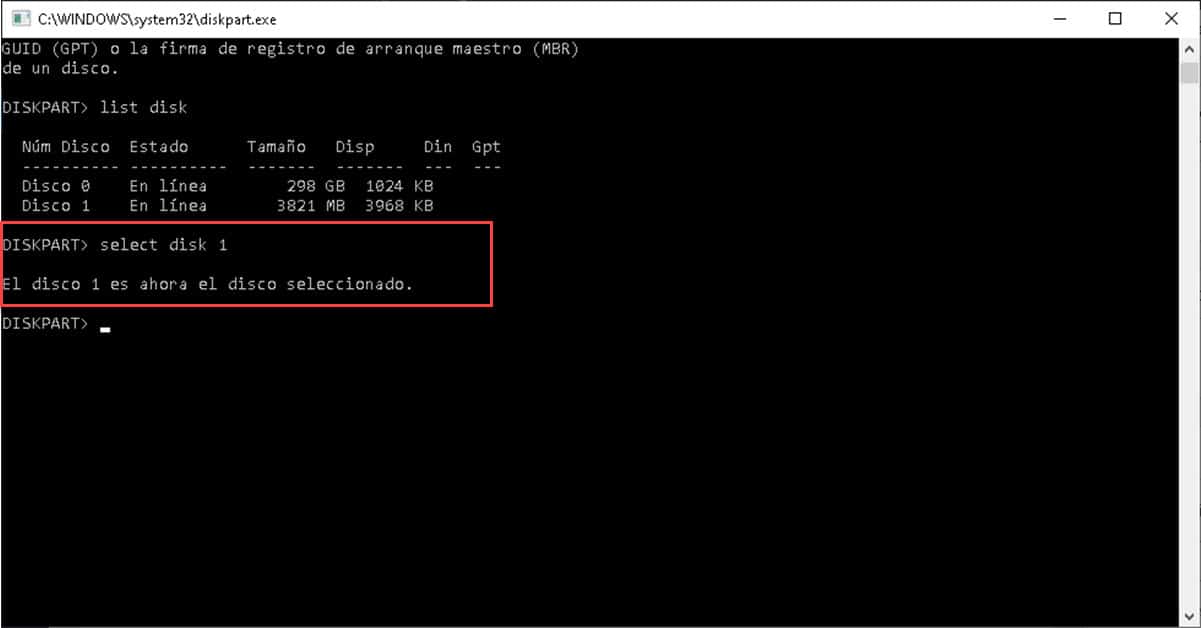
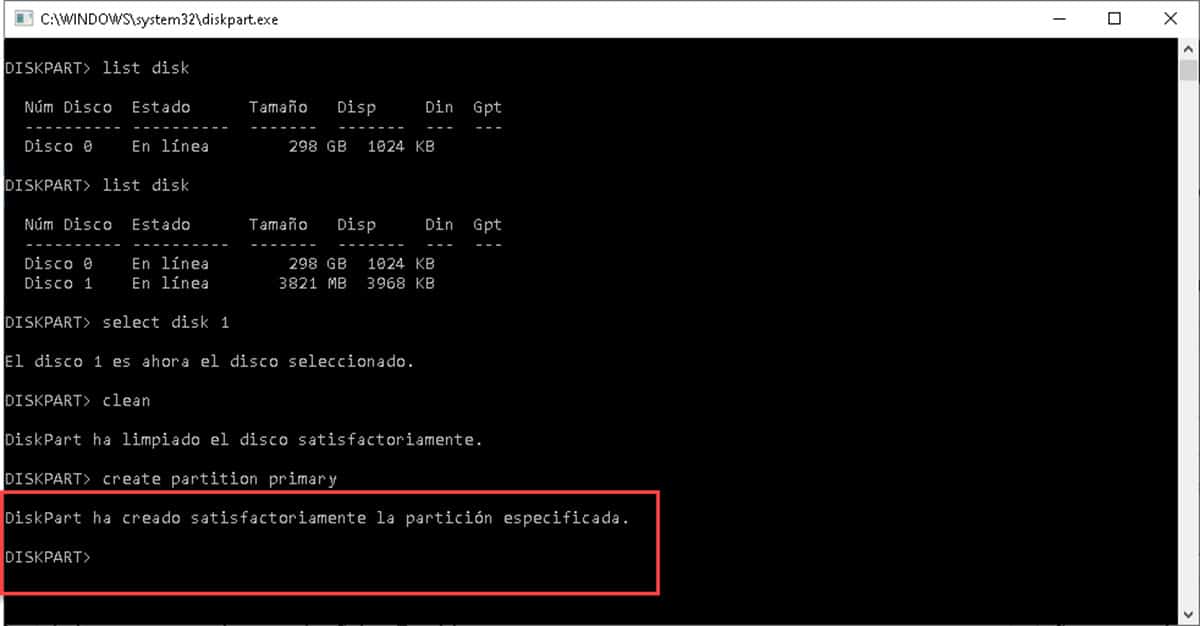
Natychmiast wpisz następujące polecenie Wybierz dysk obok numeru pamięci USB i naciśnij Enter. Miałbyś coś takiego: Wybierz dysk 1.
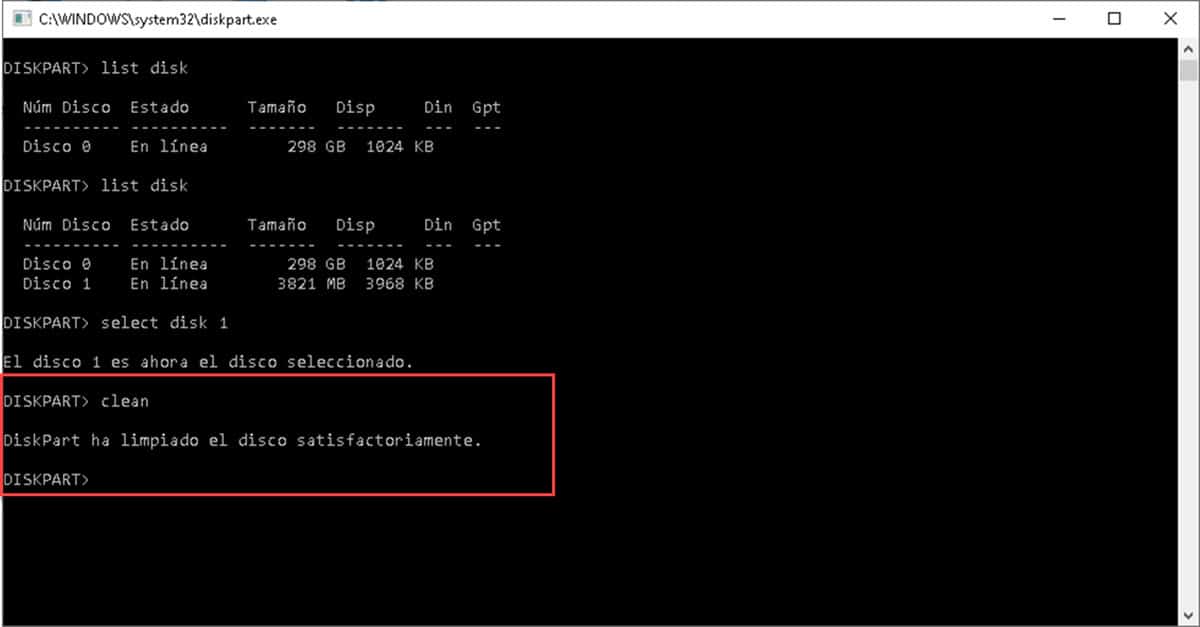
W tym momencie wybraliśmy do pracy pamięć USB. Naszym następnym krokiem będzie usunięcie wszystkich danych i do tego używamy polecenia Wyczyść.
Następnie musimy utworzyć partycję w pamięci i w tym celu wpisz następujące polecenie: Utwórz partycję podstawową i naciśnij Enter.
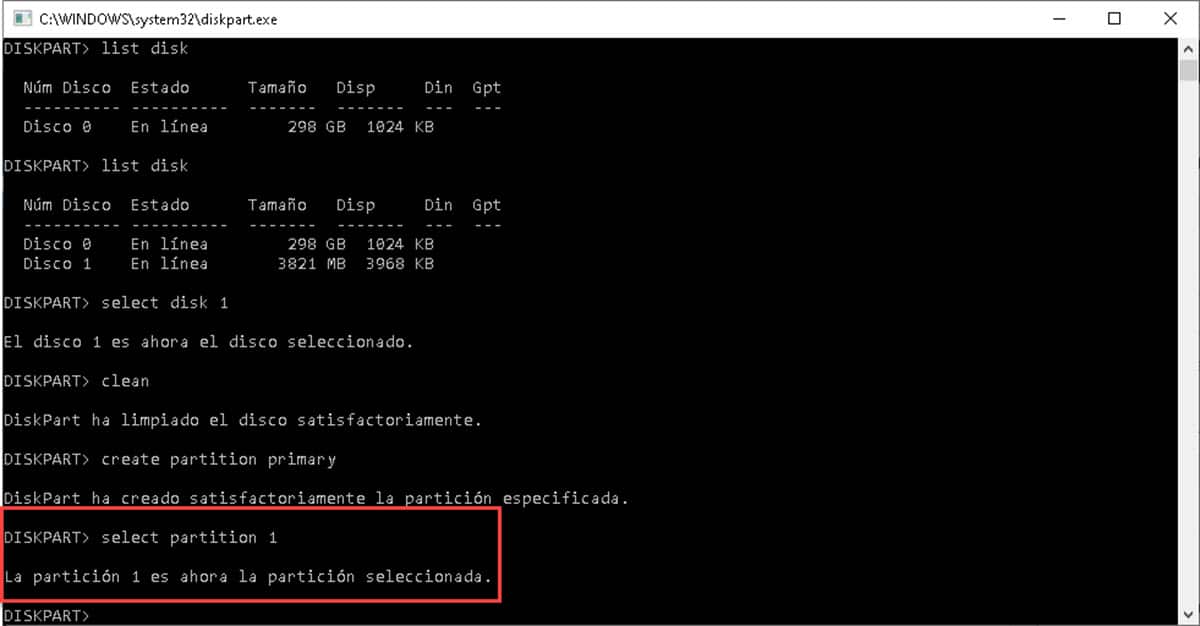
Następnie musimy wybrać partycję, którą właśnie wygenerowaliśmy, aby ją sformatować. Osiągamy to za pomocą polecenia: Wybierz partycję 1.
Jeśli chcesz zastosować format FAT32, wpisz następujący wiersz: Format fs=FAT32 label=”nazwa usb” quick i naciśnij Enter.
Ze swojej strony, aby użyć formatu NFTS, polecenie jest takie samo, ale zastępuje FAT32 przez NFTS.
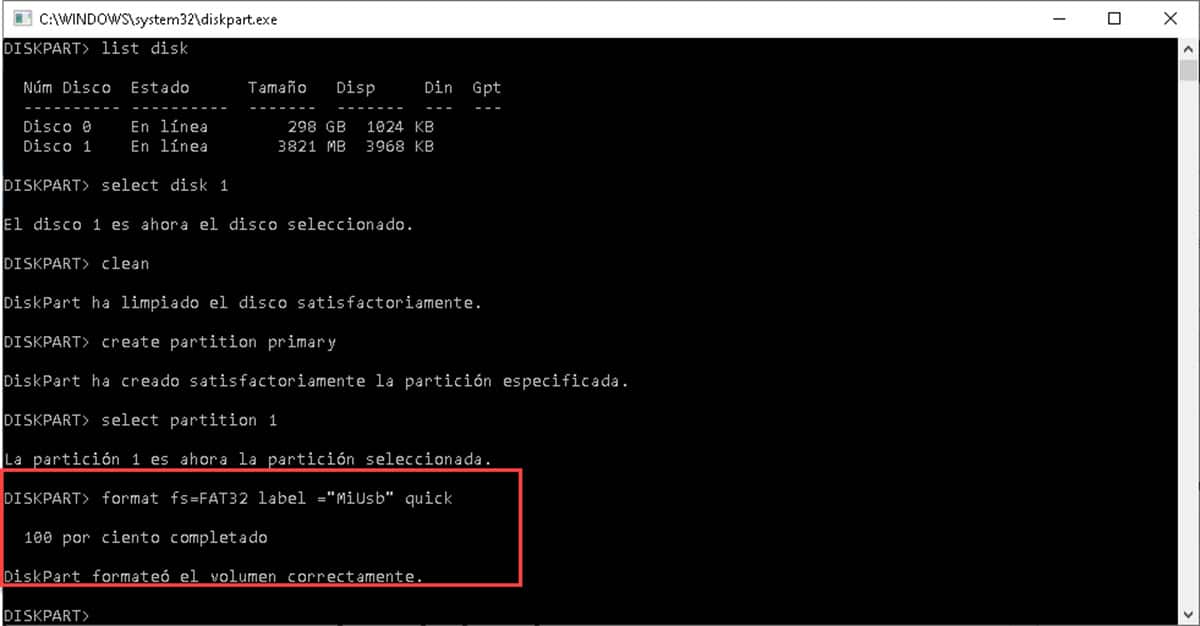
Tam, gdzie jest napisane „Nazwa USB”, wpisz wszystko, co chcesz zidentyfikować dysk.
Na koniec aktywujemy partycję i nadajemy dyskowi etykietę. Aby to zrobić, wpisz Aktywny i naciśnij Enter.
Aby przypisać etykietę, wprowadź: Przypisz literę=F. Możesz zastąpić literę F wybraną literą.
Zajmij aplikację innej firmy
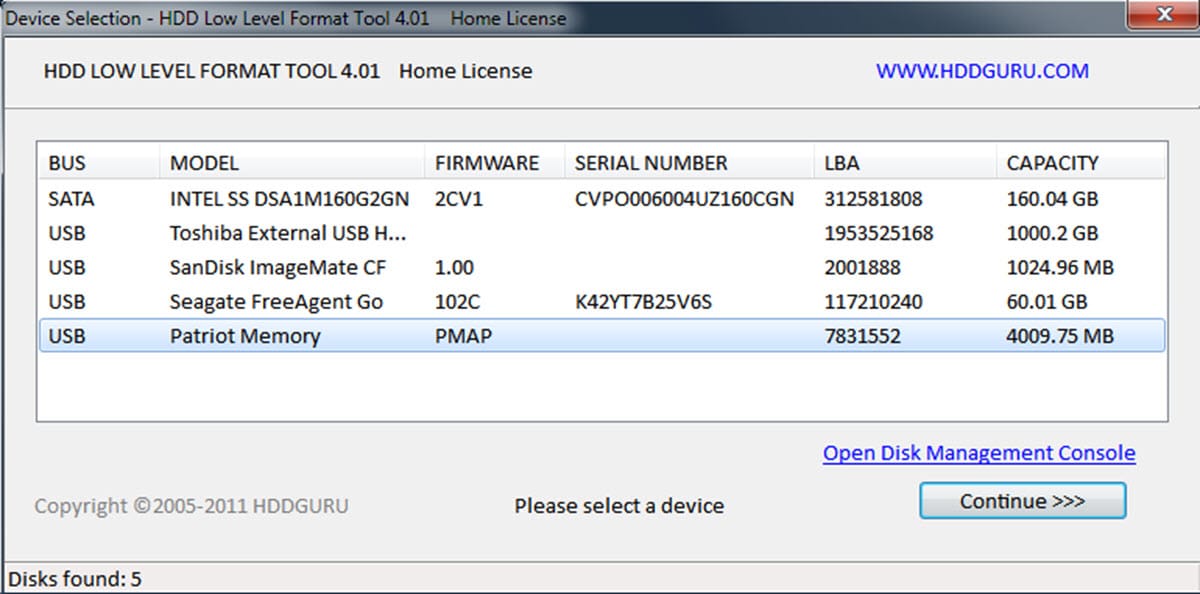
Jeśli powyższe nie zadziała, będziemy musieli skorzystać z narzędzia innej firmy . Jedną z najskuteczniejszych i darmowych opcji, które możemy polecić, jest HDD LLF Low Level Format Tool . To bardzo lekka aplikacja, która umożliwia formatowanie niskiego poziomu. Oznacza to, że jeśli Twój dysk USB ma uszkodzone sektory lub inne problemy logiczne, będziesz w stanie je naprawić.
Proces jest dość prosty: najpierw podłącz dysk USB lub pamięć USB do komputera, a następnie uruchom aplikację. Wykryje ona wszystkie podłączone urządzenia, a następnie wybierz to, które chcesz sformatować, i kliknij „Kontynuuj”. System wyświetli powiadomienia wyjaśniające konsekwencje formatowania niskiego poziomu. Jeśli masz pewność, zaakceptuj, a proces rozpocznie się natychmiast.
Po zakończeniu wystarczy uruchomić formatowanie z poziomu natywnego narzędzia systemu Windows , co powinno zakończyć proces. W przeciwnym razie urządzenie najprawdopodobniej uległo uszkodzeniu.
Wskaźnik